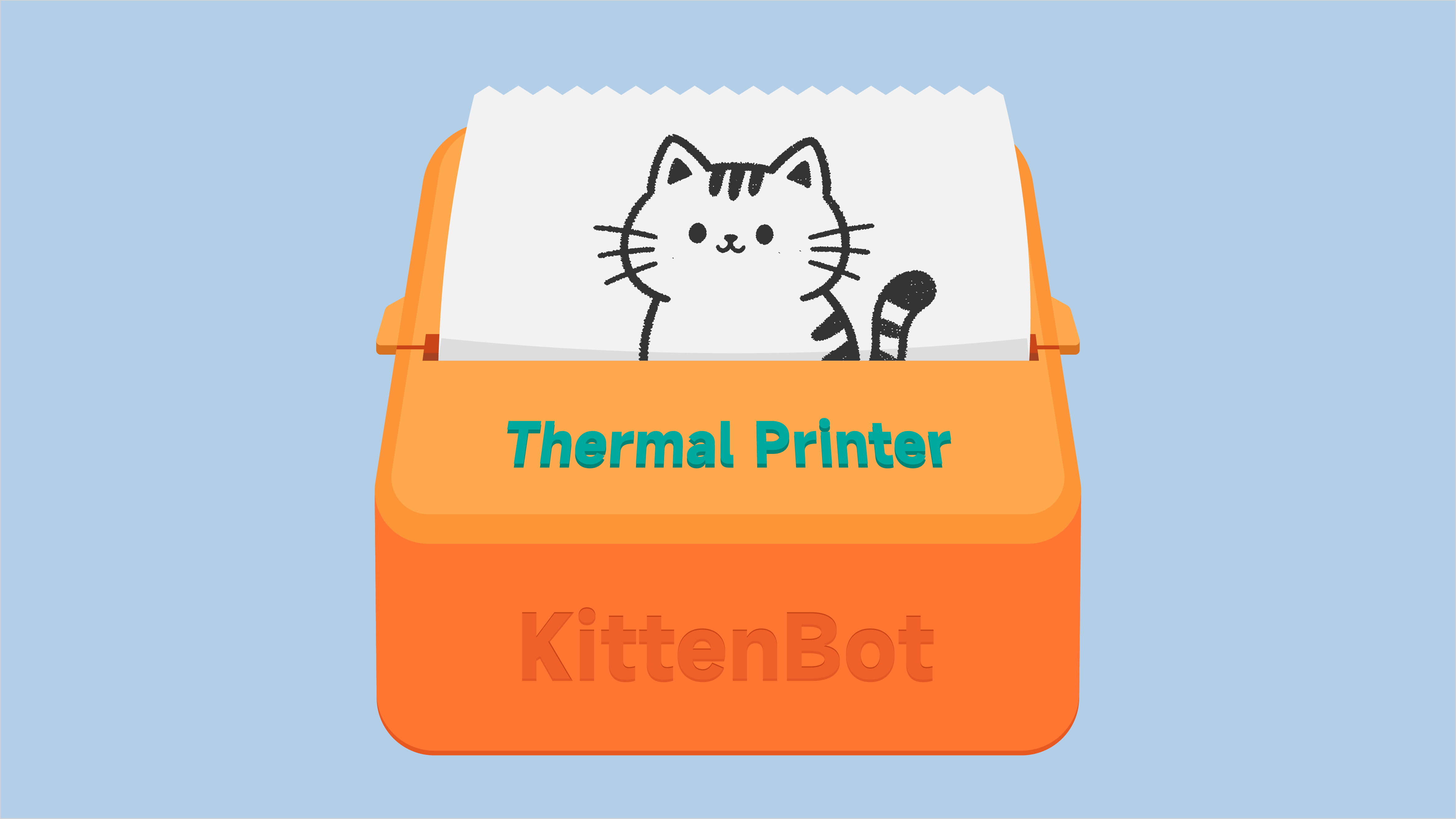
方糖打印机
1.简介
方糖打印机是专为STEAM教育场景设计的编程教育硬件,深度适配图形化编程环境,通过“模块化指令+热敏打印”的创新模式,让学习者在实践中掌握编程逻辑、硬件交互、创意表达 三大核心能力,是跨学科学习与项目式学习的优质工具。
2.连接方式
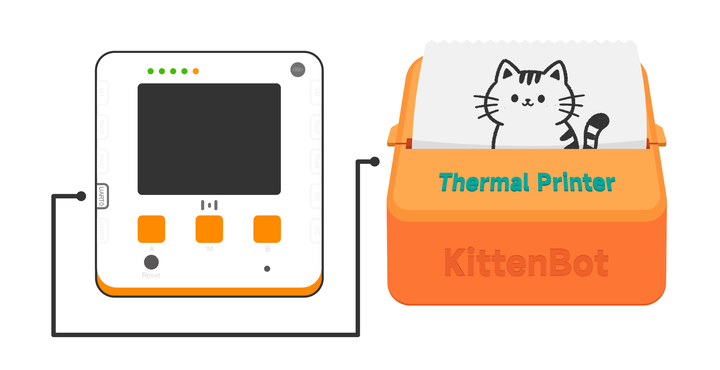
方糖热敏打印机通过串口(UART)与未来板LiteAI版相连,UART0和UART1均可连接,程序中与硬件连接保持一致即可
3.编程软件
a.硬件连接
打开编程离线版编程软件或者在线版编程软件https://kblock.kittenbot.cn/
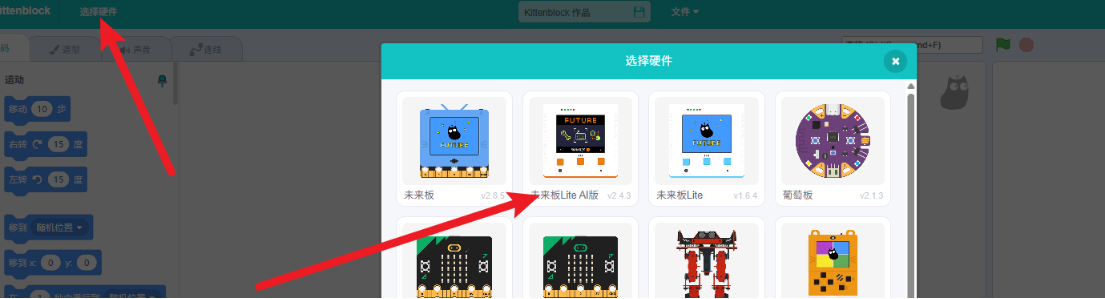
点击选择硬件后选择未来版lite AI板
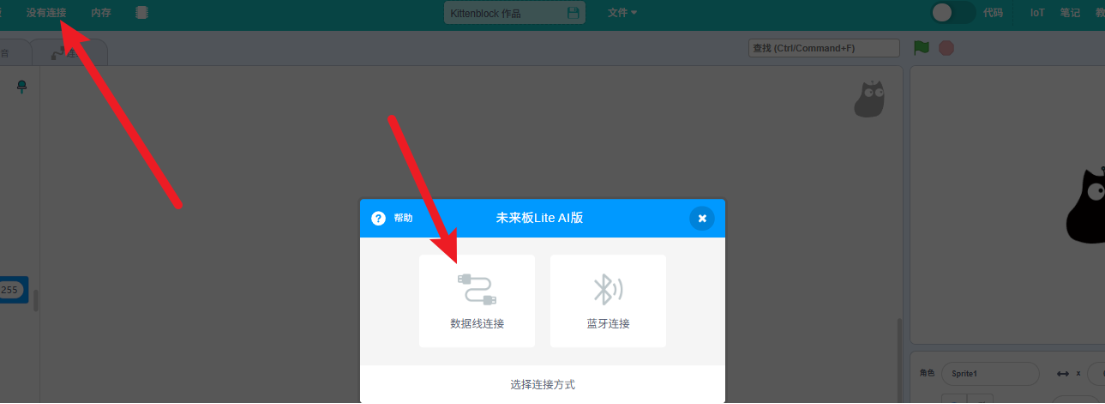
选择硬件后点击“没有连接 ---->数据线连接
b.添加拓展
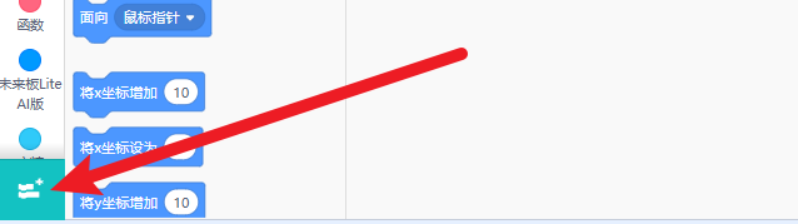
点击添加拓展选项卡
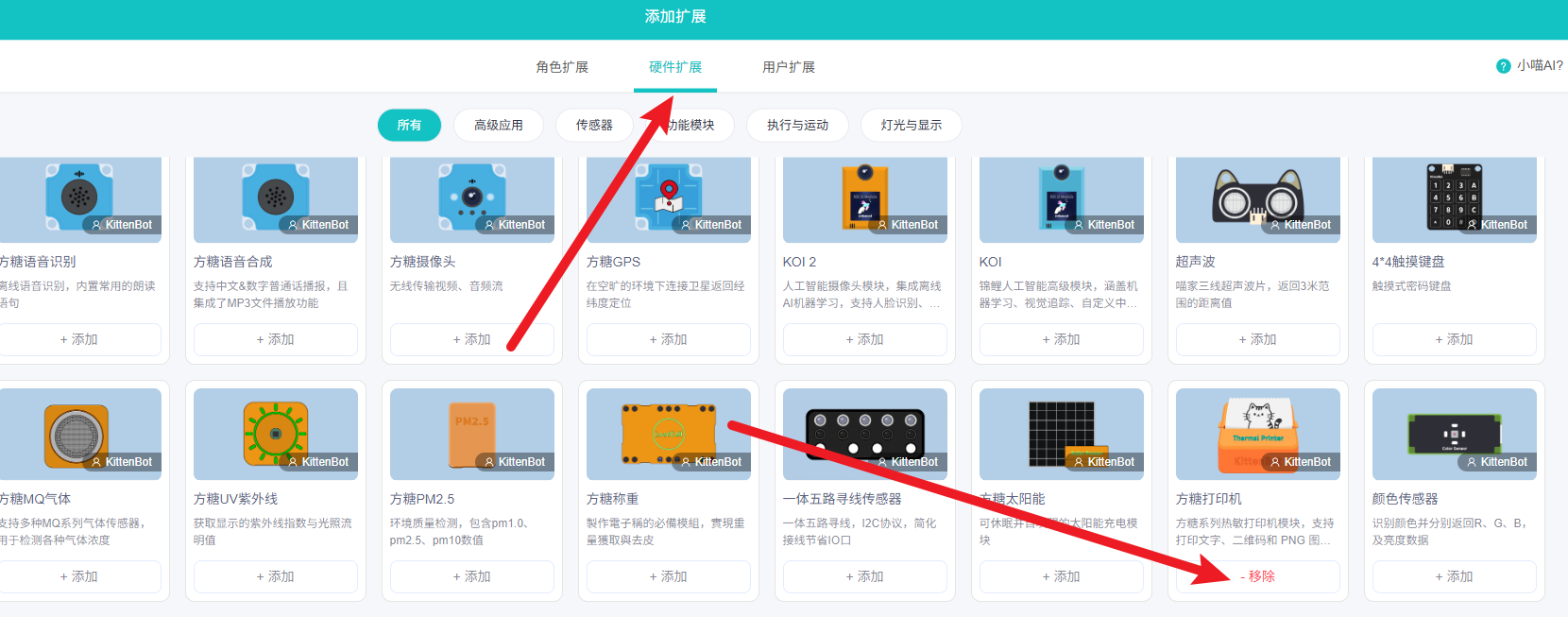
在硬件拓展中选择方糖打印机,点击添加
c.编程积木
| 序号 | 积木 | 积木功能 |
|---|---|---|
| 1 |  | 配置并启动指定的串口通信,建立开发板与打印机的硬件连接通道 |
| 2 |  | 调节打印字迹的深浅程度,以适应不同类型的热敏纸或视觉效果需求 |
| 3 |  | 定义打印内容中各行之间的垂直距离(以像素点为单位),控制版面疏密 |
| 4 |  | 将自定义的文本内容输出到纸上,支持灵活设置对齐方式、字号及反色效果 |
| 5 |  | 将输入的网址或文本信息自动转换为二维码图形并进行打印,支持居中对齐 |
| 6 |  | 读取并渲染本地存储的图片文件(如PNG格式),按设定尺寸和对齐方式打印 |
| 7 |  | 直接获取指定网络链接的图片资源,无需下载即可实时解析并打印到纸上 |
| 8 |  | 截取开发板当前的屏幕显示画面,并将其完整打印输出,实现数字内容的实物化 |
| 9 |  | 在打印内容中绘制直线(如实线),用于分隔段落或美化文档排版结构 |
| 10 |  | 驱动打印机空转指定距离(像素点),通常用于调整页边距或进行物理分页 |
| 11 |  | 针对背贴标签纸进行传感器位置校准,确保标签内容打印在正确区域且不偏移 |
| 12 |  | 自动卷动纸张寻找下一张背贴标签的切割边缘,超时时间设3秒以防卡死 |
| 13 |  | 实时读取进纸口传感器的状态数据,用于程序中判断是否缺纸或发生卡纸 |
| 14 |  | 获取开发板当前的电池剩余电量比例,方便在进行长时间打印任务前评估续航 |
4.案例
a.打印文字
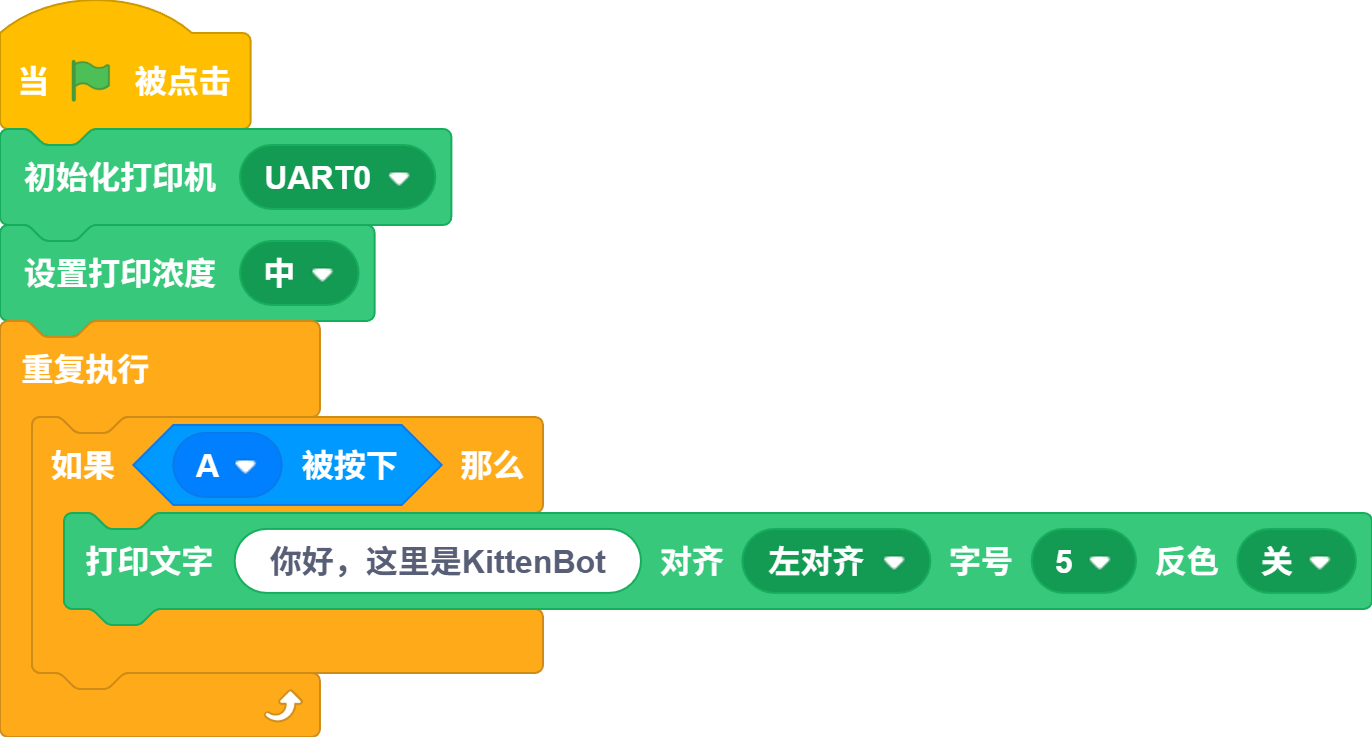
按下A键,在打印纸上打印“你好这里是Kittenbot”
b.打印图片
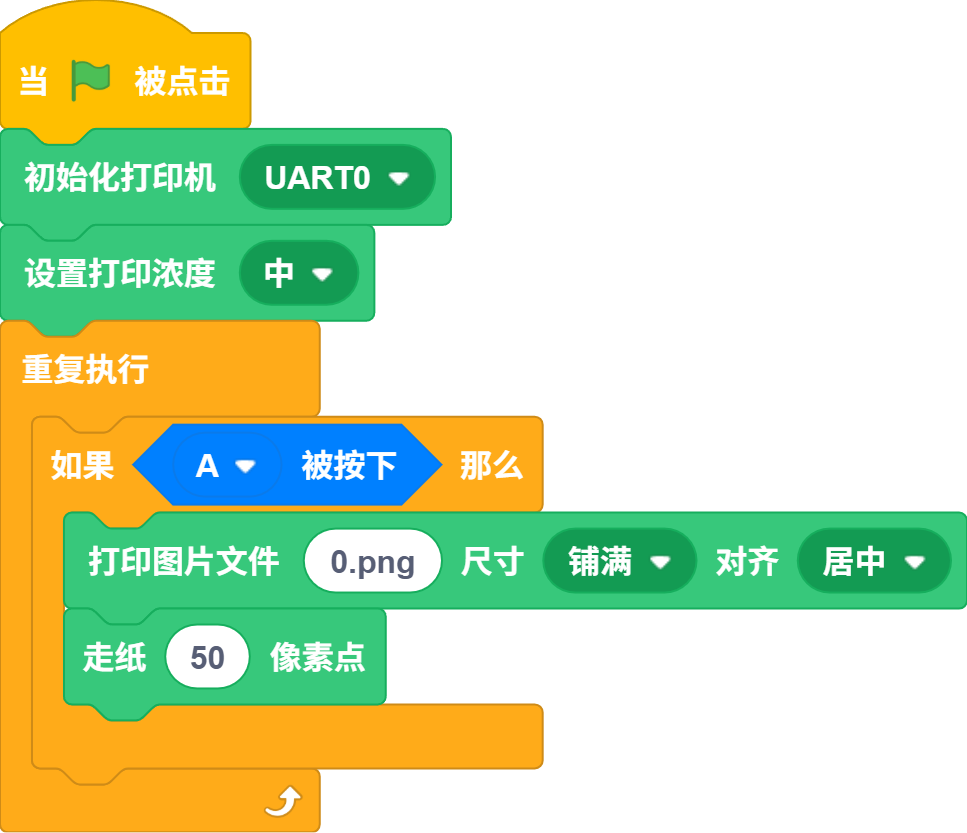
按A键打印我们上传的图片
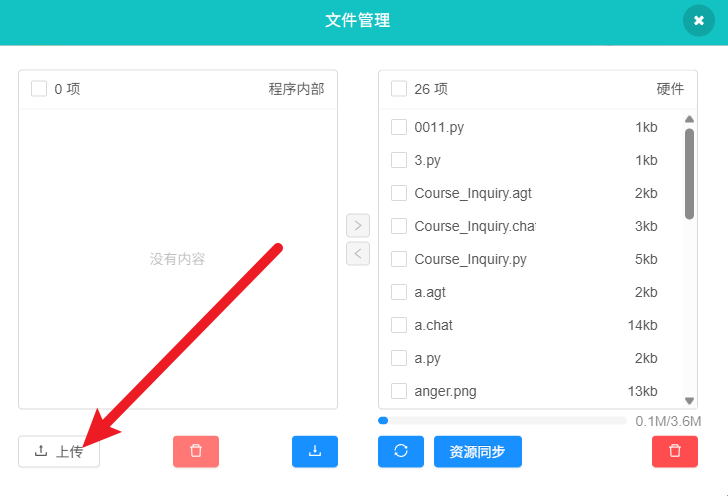
1.上传图片 :点击内存

- 点击上传
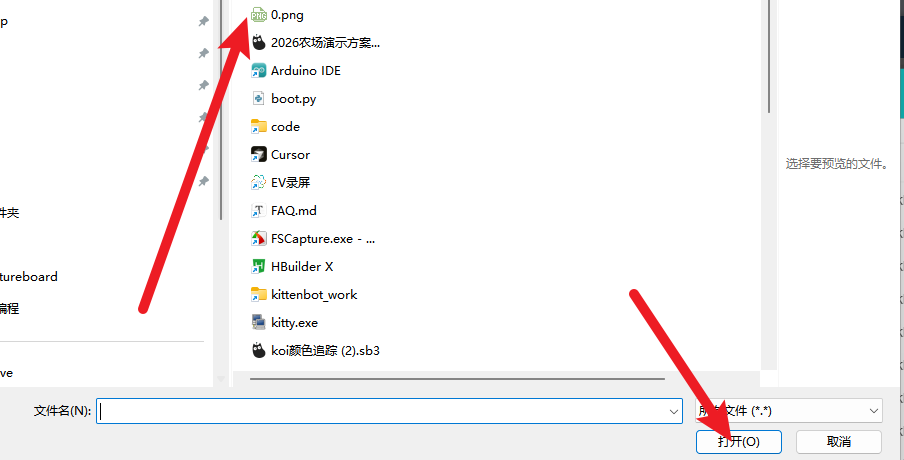
- 选择要打印的图片点击打开
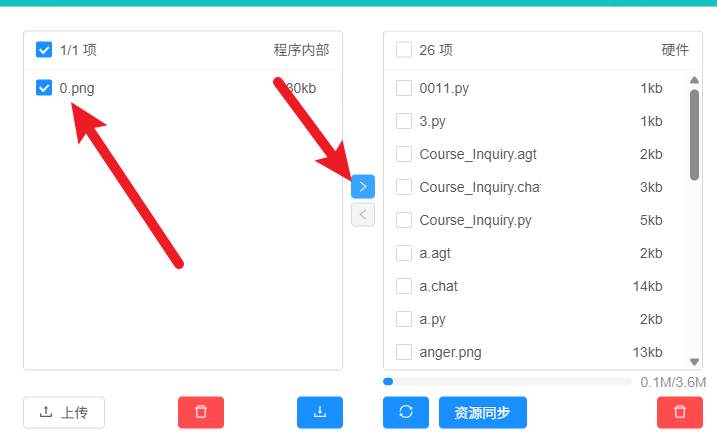
- 选中上传的图片将图片上传到开发板
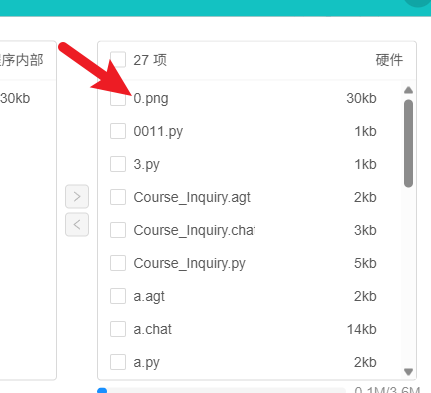
- 上传成功
- 程序
c.打印网络图片
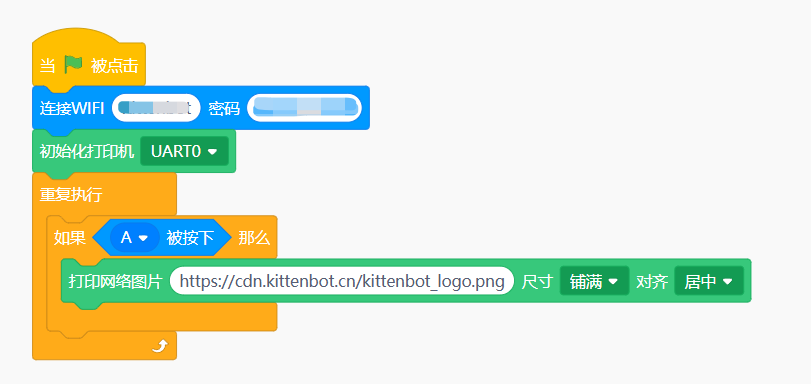
按下按键打印网络图片
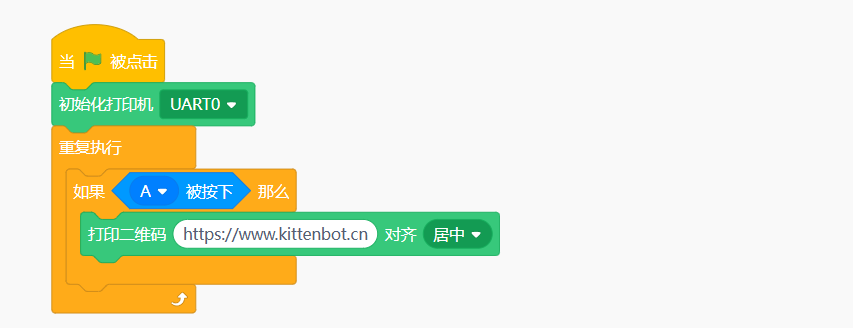
d.打印二维码
按下A键打印二维码