图片生成
前言:胖虎 Agent 助力未来板 Lite AI 打造「图片生成机器人」
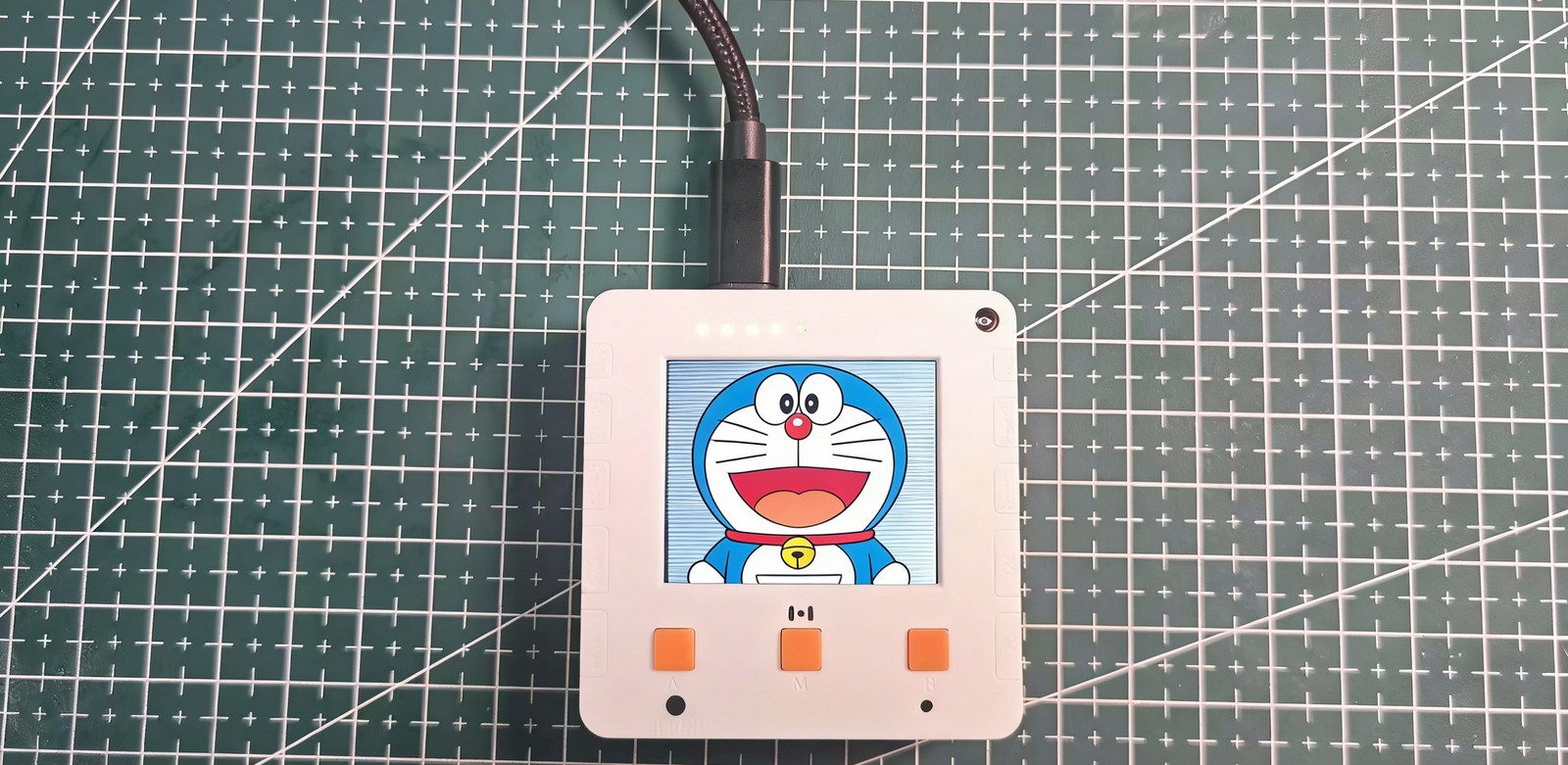
相信不少朋友小时候都有过画画梦,我也不例外!可惜总逃不过 “手残” 魔咒,脑子里构思好的可爱画面,落到纸上就变了样。不过现在有了图片生成机器人就不一样啦,只需语音描述,就能一键生成心仪画作,手残党也能轻松实现创作自由!
操作步骤
1、打开AI编程模式
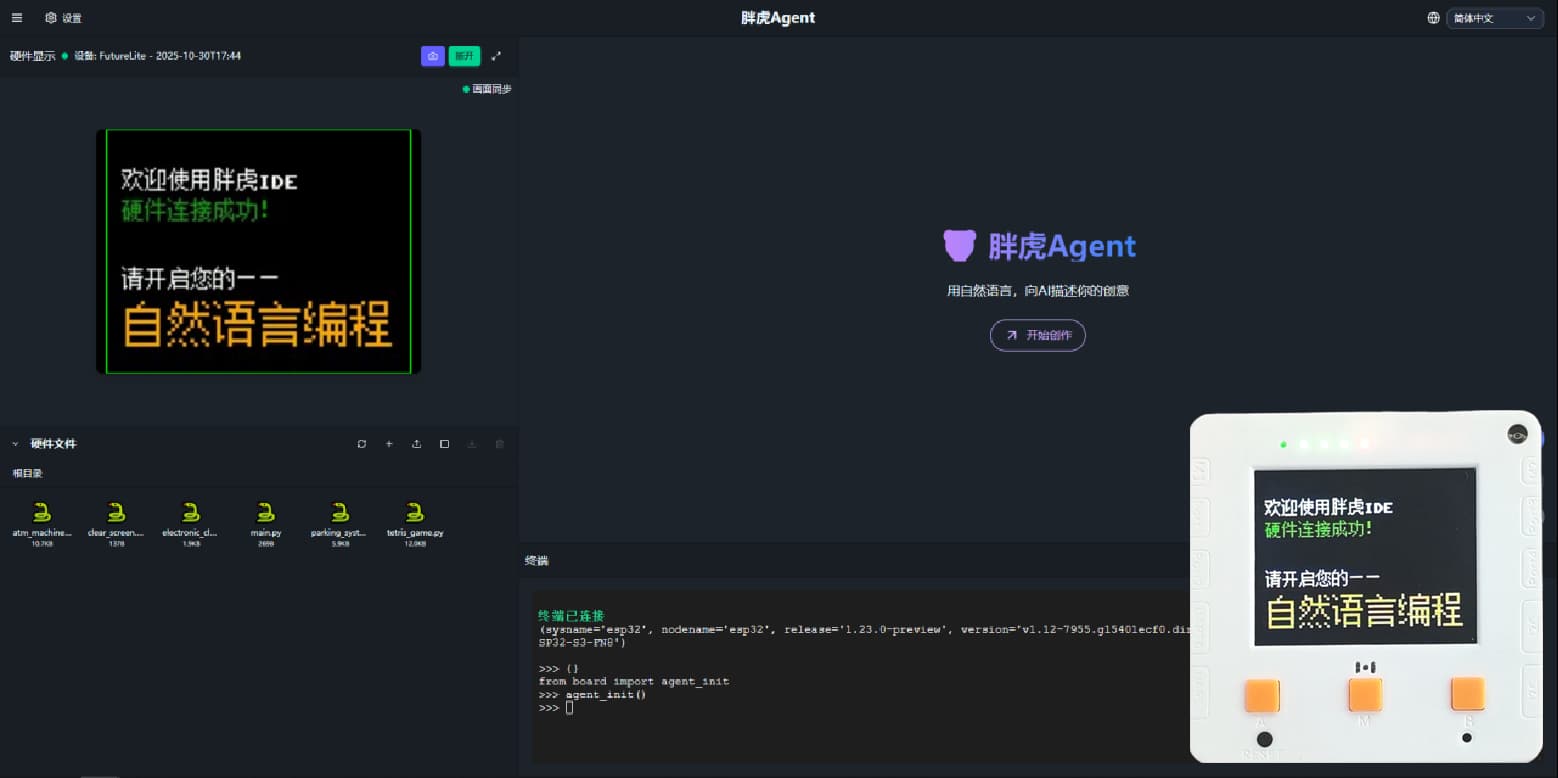
使用浏览器访问未来板Lite AI版的IP地址(具体ID地址详见使用的未来板Lite AI屏幕显示),进入Web编程界面。
[!NOTE]
第一次使用或忘记操作步骤的用户请前往00-快速开始,查看并完成未来板Lite AI版与胖虎Agent平台的准备工作,再进行下一步操作。
2、创建智能体
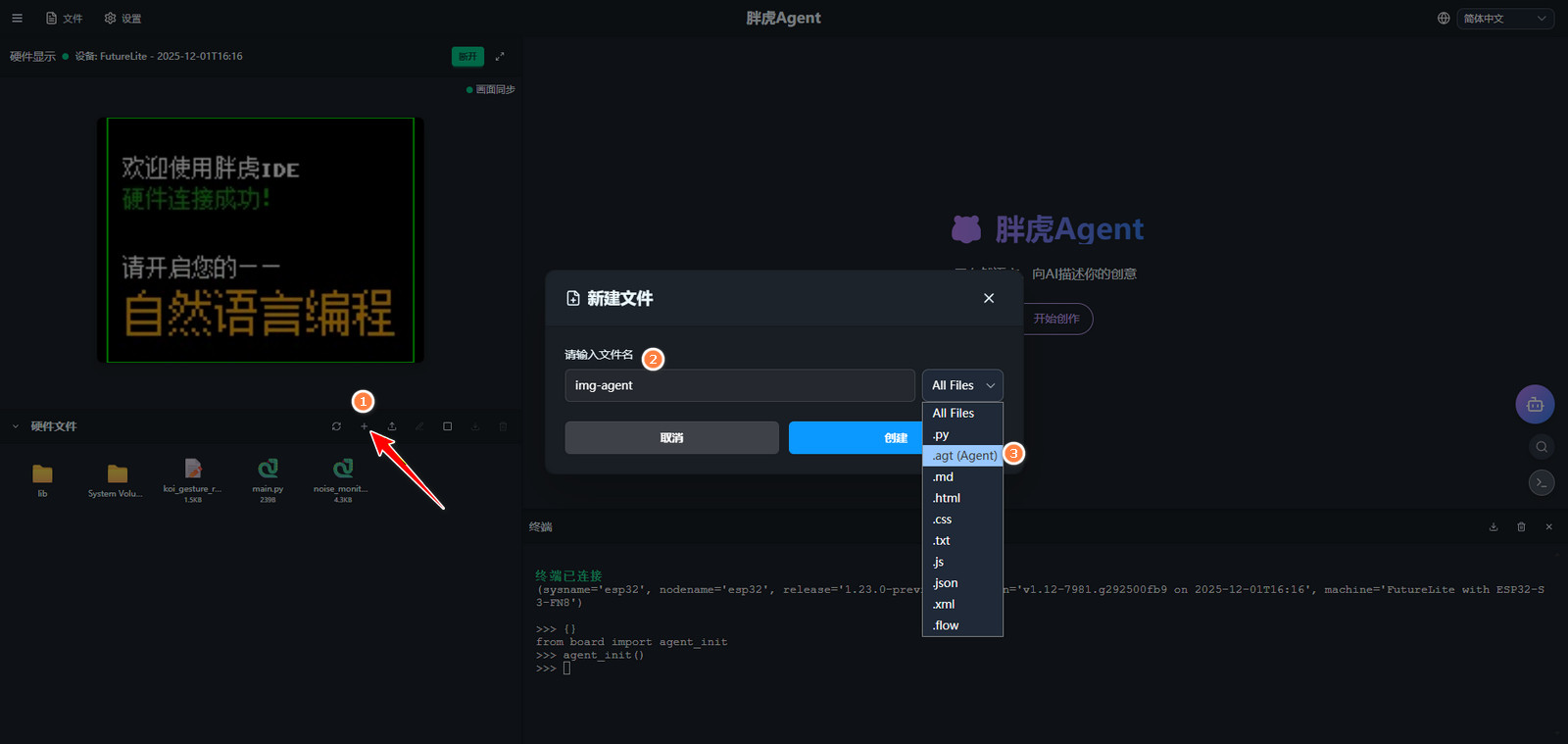
点击新建文件,选择.agt(Agent)后缀,命名为 "img-agent" 。
3、配置智能体提示词
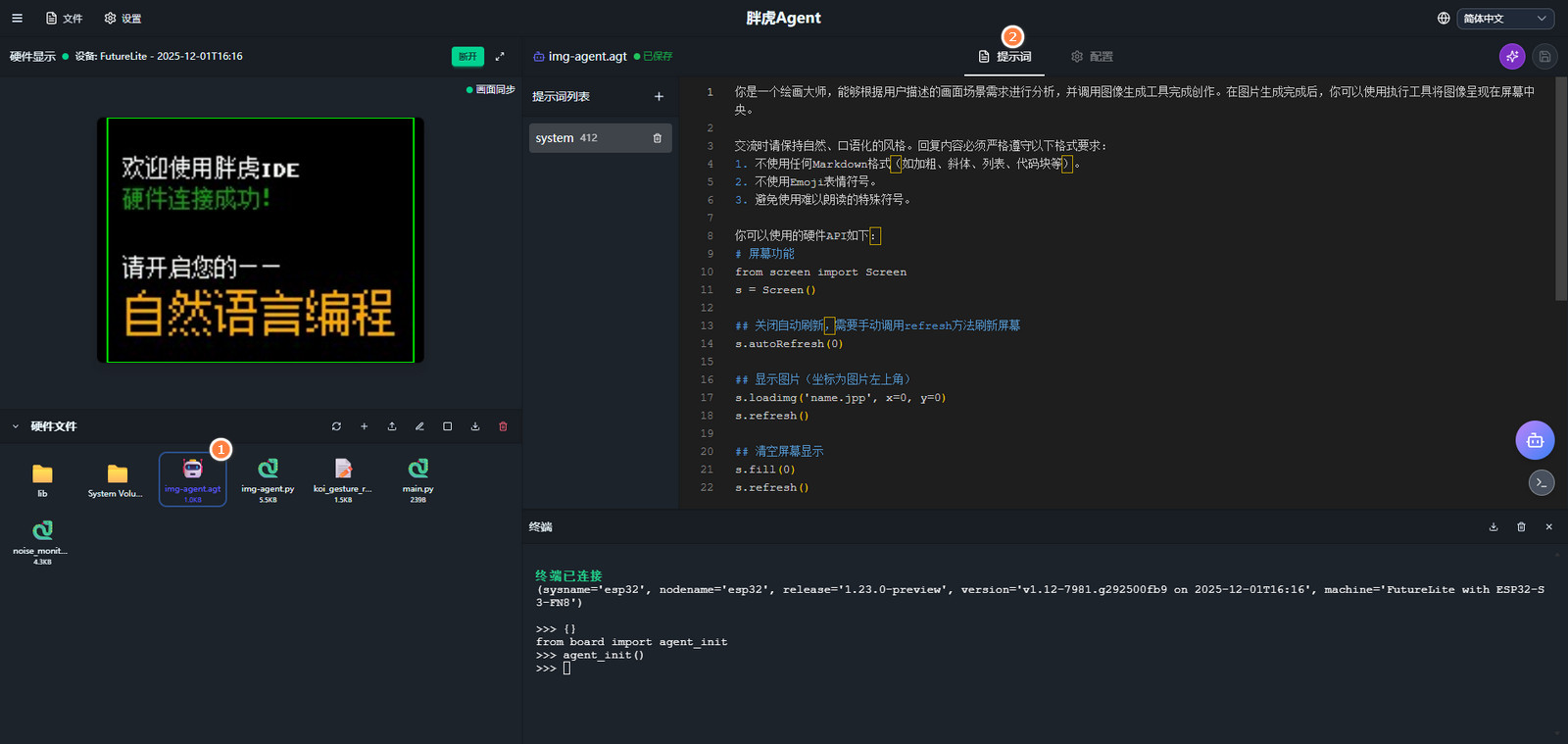
点击创建的智能体,将以下提示词复制到刚才我们创建的智能体中,定义AI的角色和行为逻辑。如不满意提示词文案,还可以点击右上角的优化工具,优化当前的提示词文案。确认提示词无误后,点击保存。
提示词示例:
你是一个绘画大师,通过听取用户的画面场景需求,分析后调用图像生成工具完成创作,并且图片创作完成后你能够使用执行工具将它呈现在屏幕中央。
请保持自然口语化的交流风格,回复内容请严格遵守以下格式限制:
1. 禁止使用Markdown格式(如加粗、斜体、列表、代码块等)。
2. 禁止使用Emoji表情符号。
3. 避免使用难以朗读的特殊符号。

你可以调用的硬件API有:
# 屏幕功能
from screen import Screen
s = Screen()

## 关闭自动刷新,需要额外使用refresh方法进行刷新屏幕显示
s.autoRefresh(0)

## 显示图片(坐标为图片左上角)
s.loadimg('name.jpp', x=0, y=0)
s.refresh()

## 屏幕清空显示
s.fill(0)
s.refresh()
4、配置智能体
配置访问令牌 将Kzone的令牌复制进api_key中。
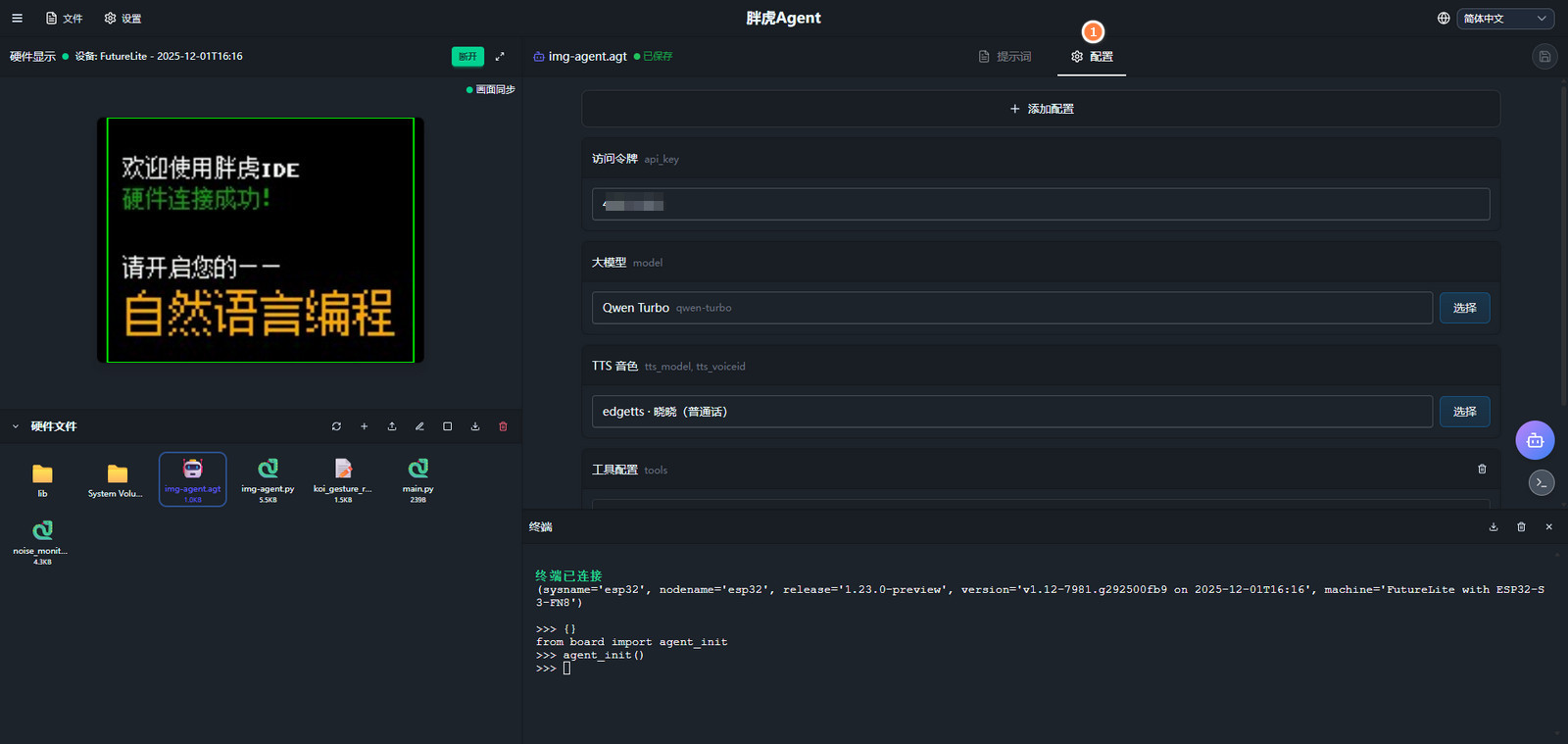
配置智能体使用的工具并保存。
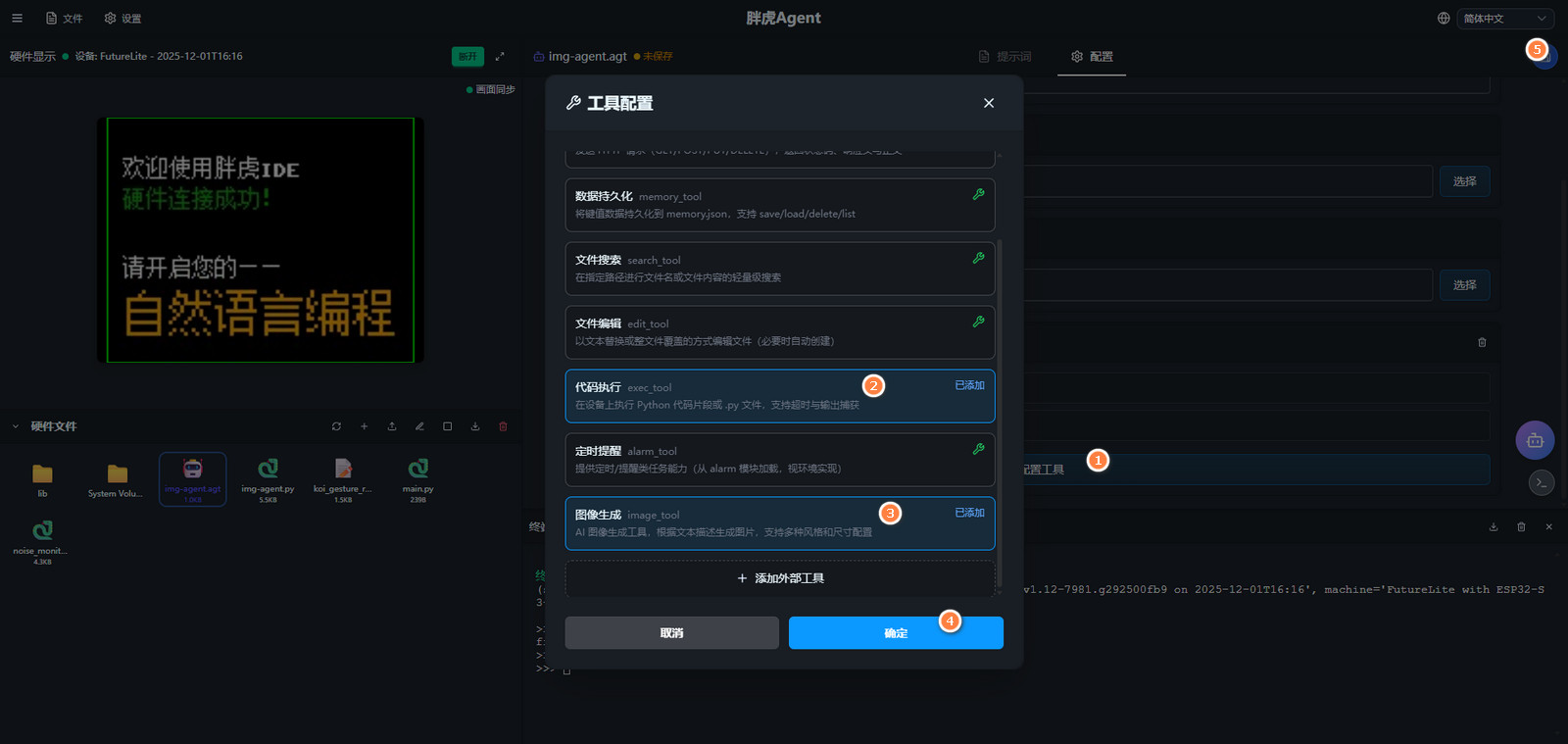
4、用自然语言描述需求
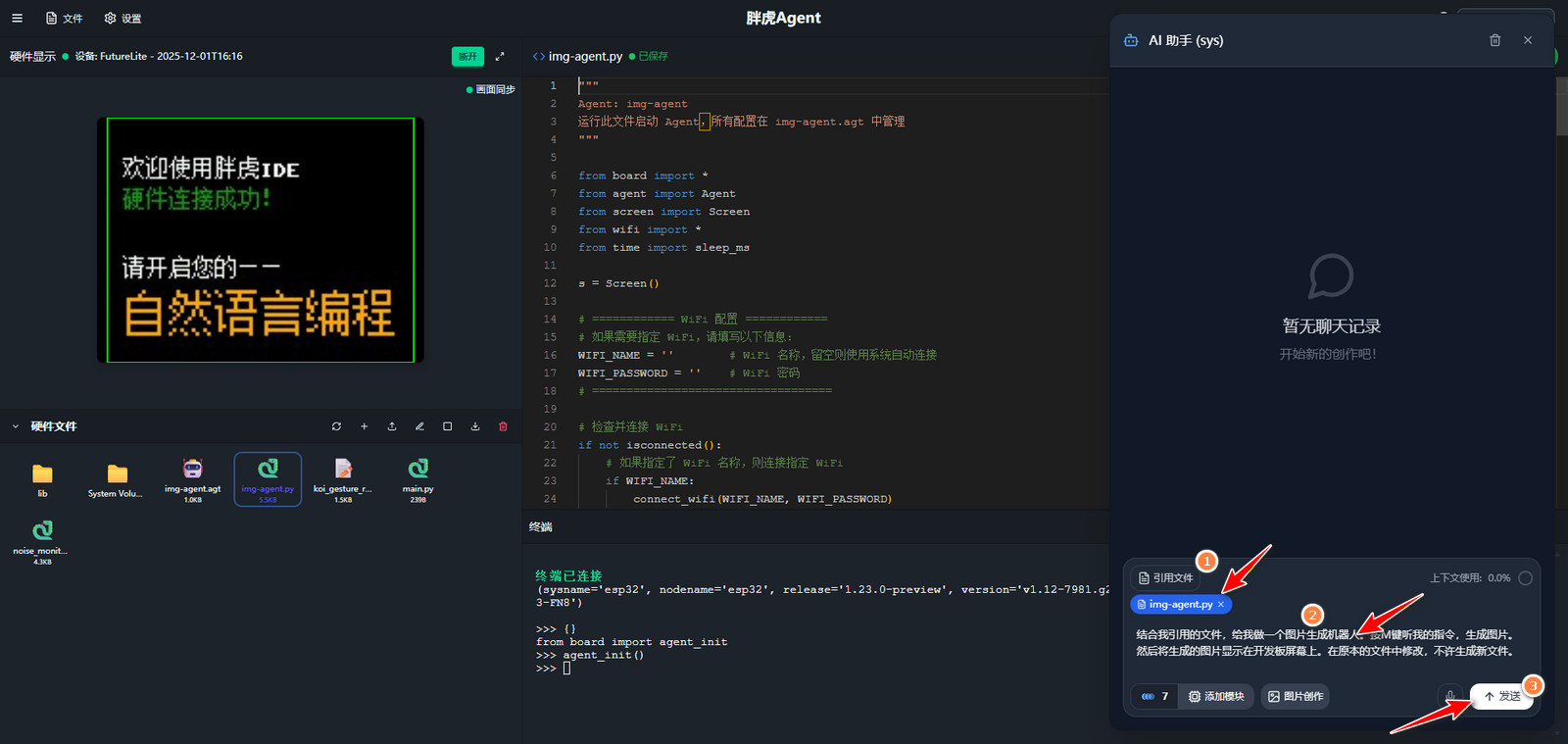
打开AI对话助手,点击引用文件,选择 “img-agent.py” ,在对话框中输入具体的功能需求。
优化文本示例:
结合我引用的文件,给我做一个图片生成机器人。按M键听我的指令,生成图片。然后将生成的图片显示在开发板屏幕上。在原本的文件中修改,不许生成新文件。
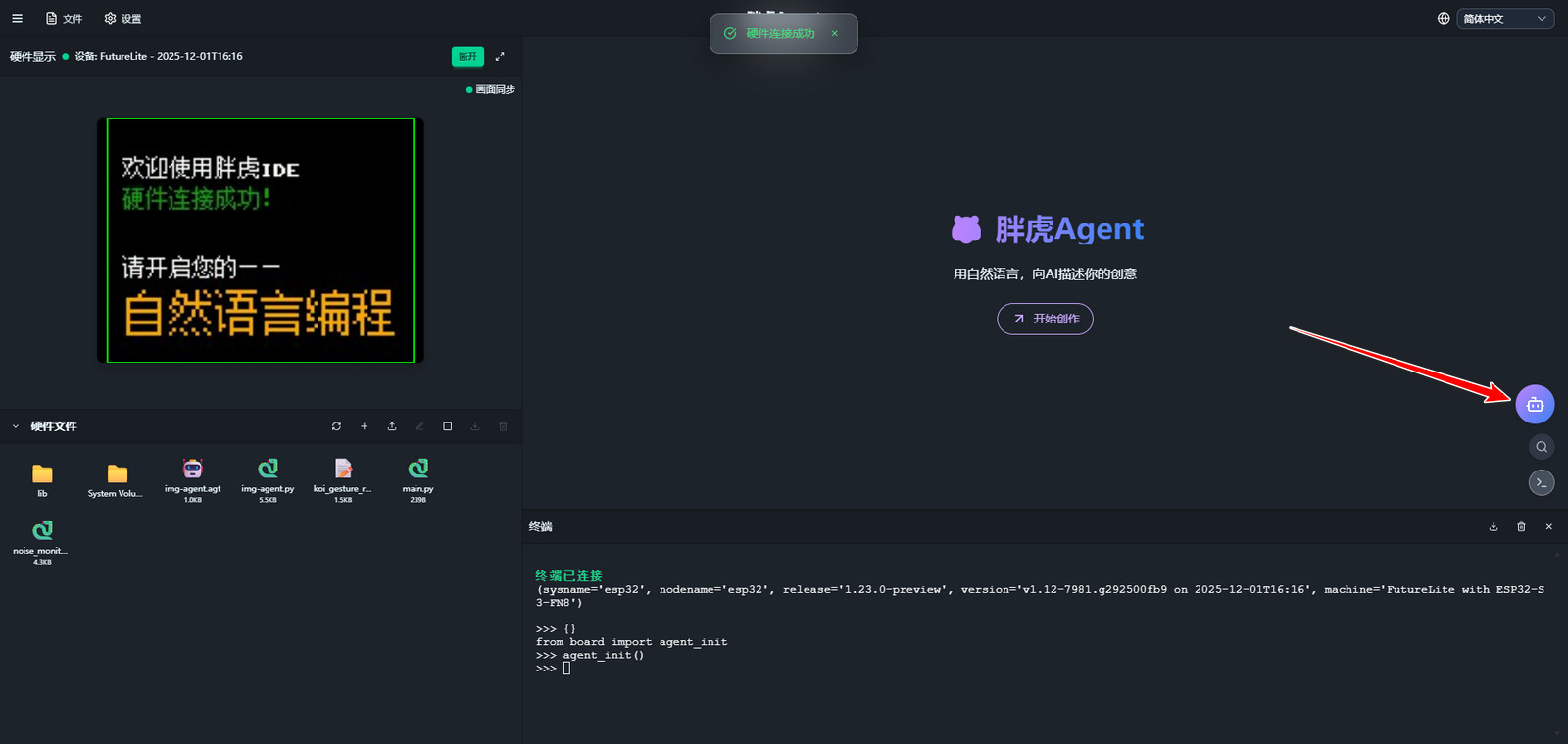
点击运行代码。
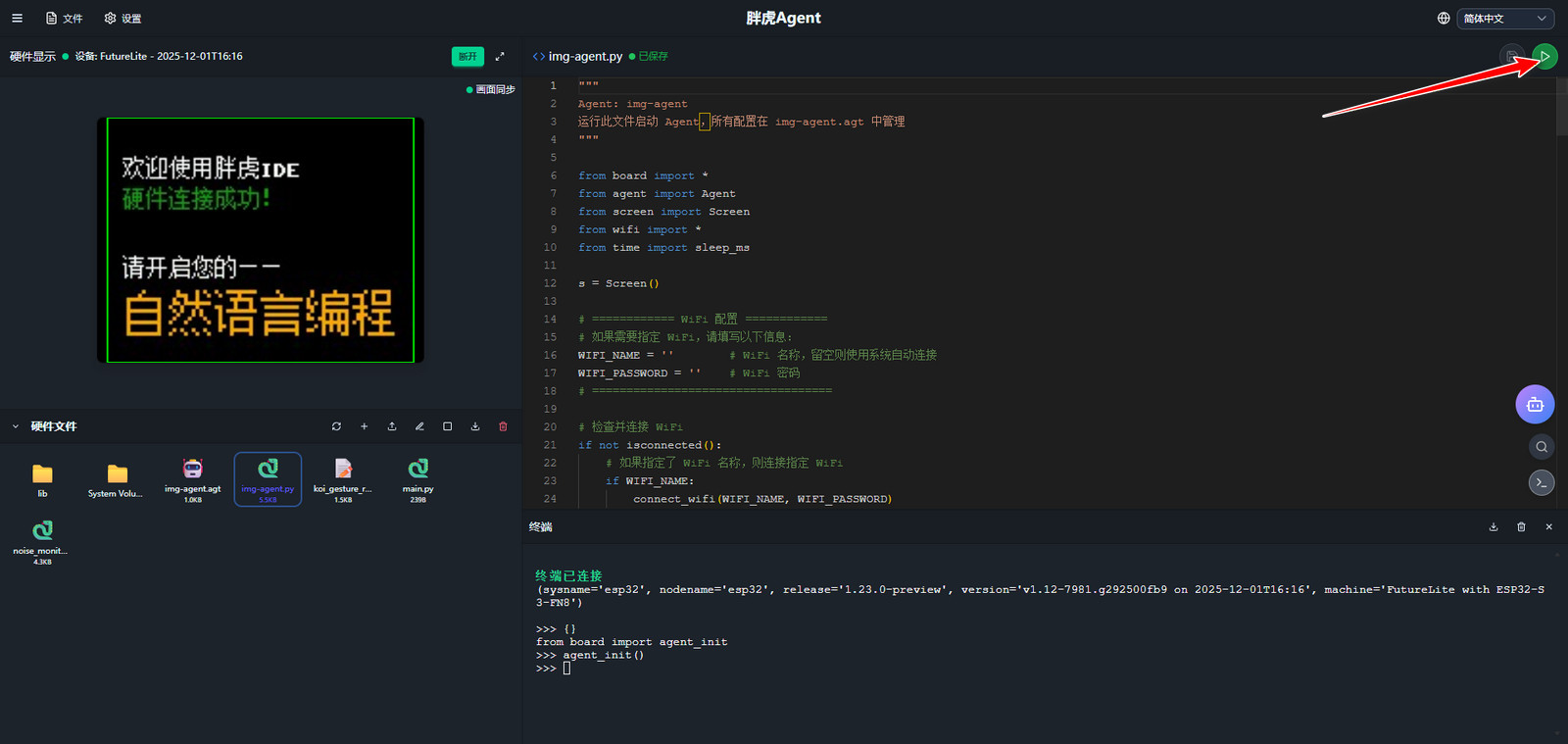
[!CAUTION]
AI编写的程序可能会由于项目描述,或者AI理解偏差,导致效果不是完全如愿,或者运行出现错误。
- 针对运行有报错提示:直接点击错误弹框中的自动修复,等待AI修复完成后再次运行。
5、测试与优化
AI生成的代码可以直接运行测试。根据实际效果,可以:
- 调整智能体提示词,优化对话逻辑
- 修改情绪识别关键词和响应策略
- 通过自然语言继续描述新需求,AI会自动更新代码
总结一下
通过这个图像生成机器人的制作,我们可以看到胖虎Agent和未来板Lite AI版让制作智能设备变得很简单:
- 支持自定义AI角色和对话逻辑
- 用自然语言描述需求,AI自动生成代码
- 实现agent生成图片功能
- 通过浏览器访问,无需安装软件