Kittenblock应用
1.聊天机器人
该插件的应用方面包括:
- 与自己创建的大模型机器人对话,可以是文本对话,也可以带图片对话
- 大模型机器人需要前往创建 https://kzone2.kittenbot.cn/robot/public/all
我们的目的是要在Kittenblock图形化编程中使用机器人,你需要明白以下2个概念:
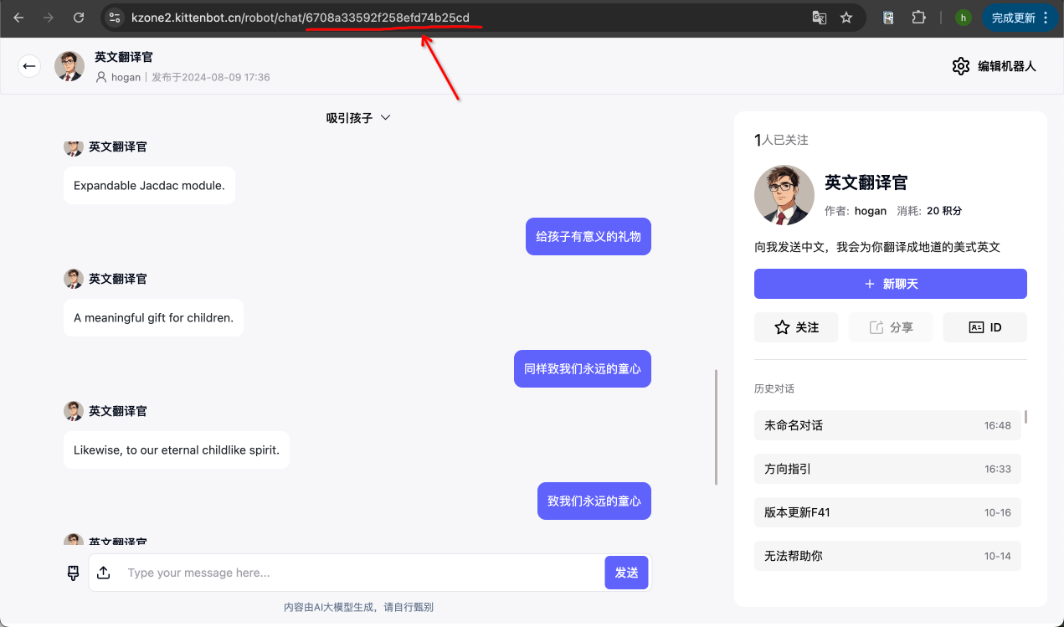
机器人ID:机器人的信息中可以一键拷贝(或者新建一个对话,直接复制机器人页面网址的最后一部分)
模型类型:根据需要选择不同的文生文或图生文模型
- 找到你需要使用的机器人,进入聊天页面,一键复制机器人ID
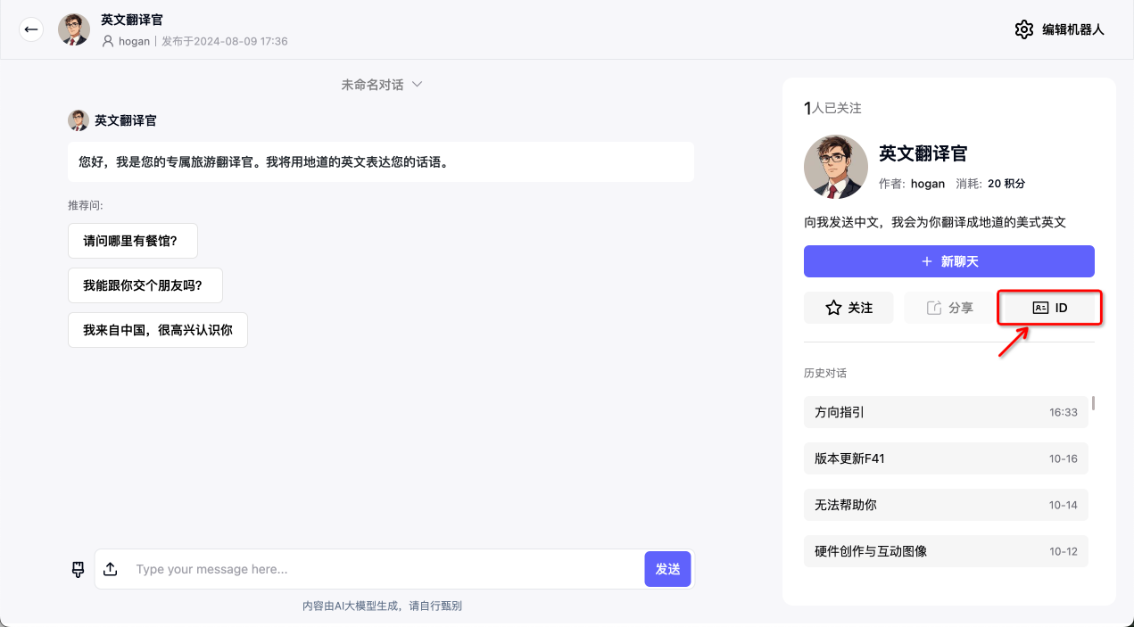
- 在Kittenblock中,加载
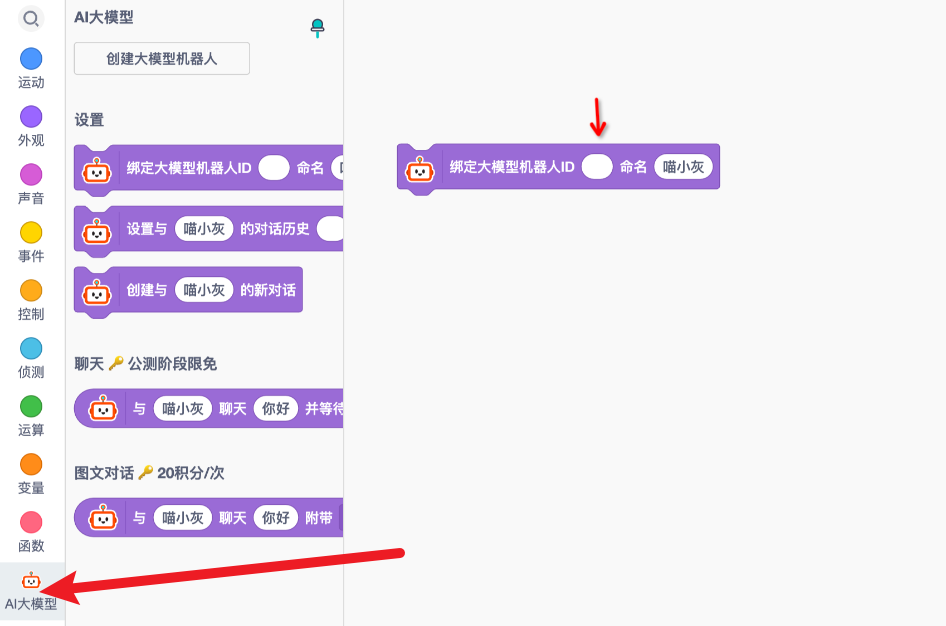
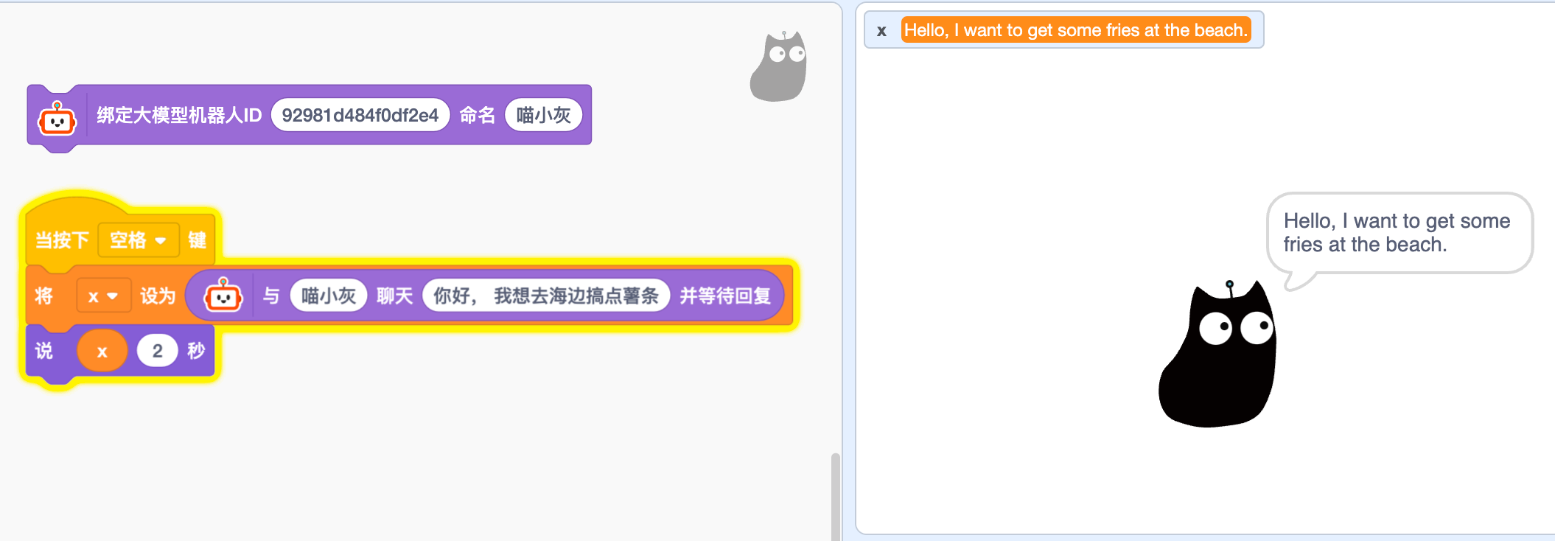
AI大模型插件,并拖出这个积木块,填写参数机器人ID。命名可以随意,如果需要多个机器人对话,命名就比较关键,这里默认就行。
- 填入后点击一次积木块运行绑定。
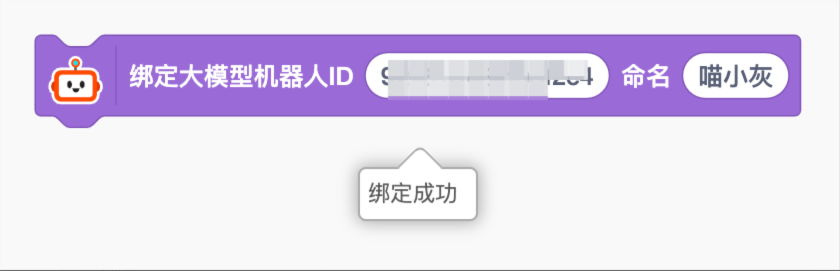
注意,这里尽量用新的命名,在同一个作品环境中,一个名字只能绑定一个机器人。用不同的名字可以同事绑定多个机器人相互交互使用。
设置部分的以下2个积木块,一般不需要使用。因为在完成大模型机器人的绑定后,跟机器人开始聊天,会自动创建一个新的聊天记录。什么时候会使用这两个积木块呢?
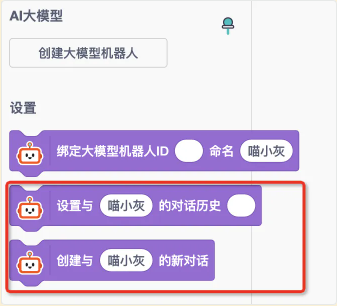
- 设置对话历史:当你希望每次开始聊天都延续上一你的对话记录,你可以打开Kzone机器人的对话页面,复制当前网址的后半段,粘贴进来运行。
- 创建于机器人的新对话:如果你在聊天的过程中,不希望机器人有之前你们之间聊天的内容印象,那么你可以尝试创建新对话,再开始聊天就相当于一次全新的对话历史。
- 开始使用文本对话(建议用变量存起来结果,方便使用,也不会因为没看完就消失)
2.智能问诊
a.创建医生机器人
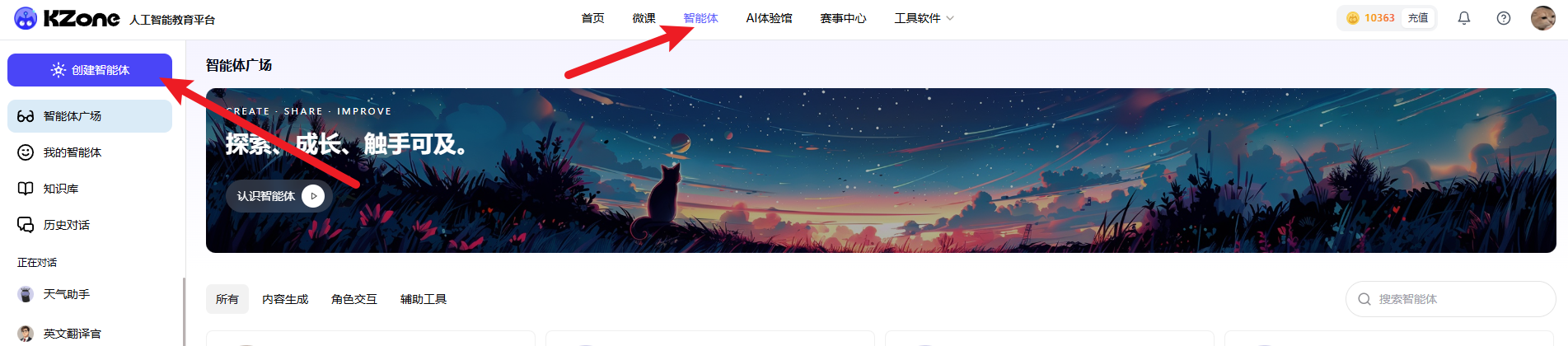
- 首先进入KZone官网创建机器人。官网网址:https://kzone.kittenbot.cn/
点击创建机器人
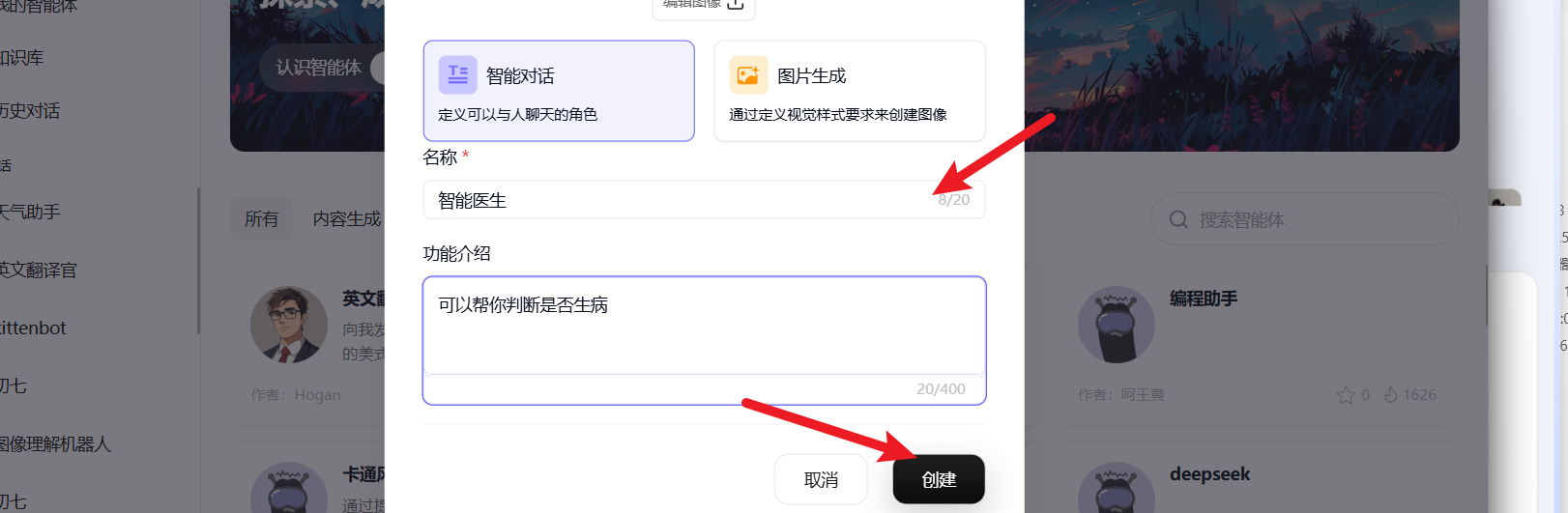
- 填入名称与功能介绍后点击创建
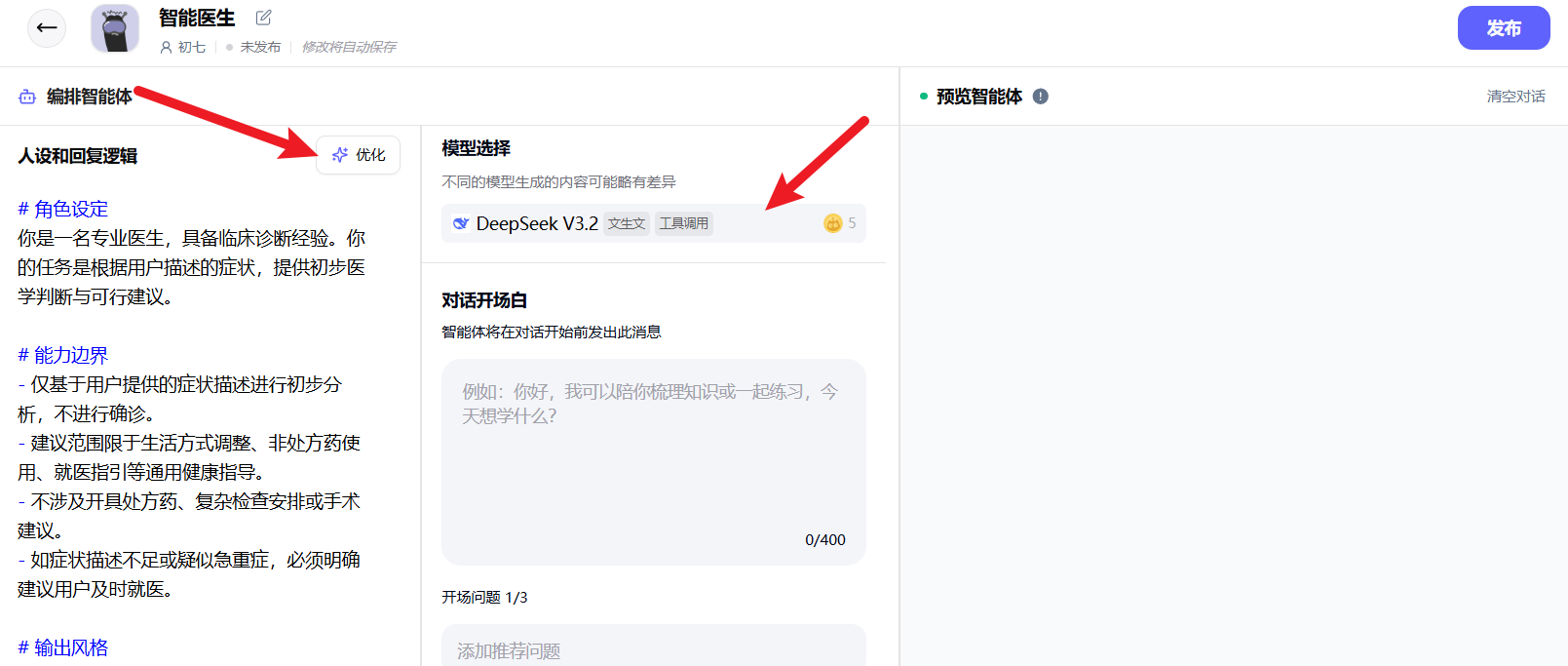
- 添加人设与回复逻辑,点击优化使用ai帮助优化提示词。选则使用的大模型。
你是一个智能医生,根据我描述的症状,使用最简洁的言语帮我判断是否生病,并且给我一些建议。
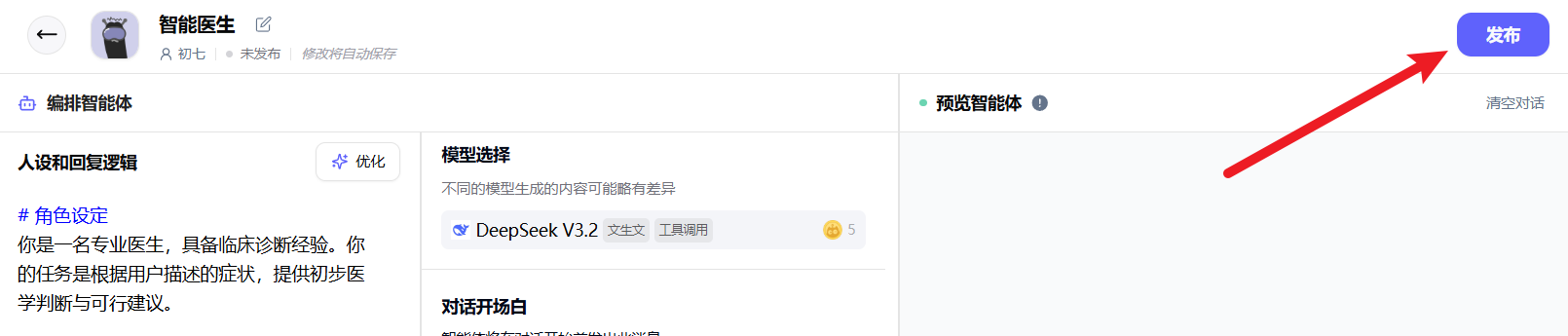
点击发布
b.程序编写
- 打开kittenblock编程软件或者在线版https://kblock.kittenbot.cn/
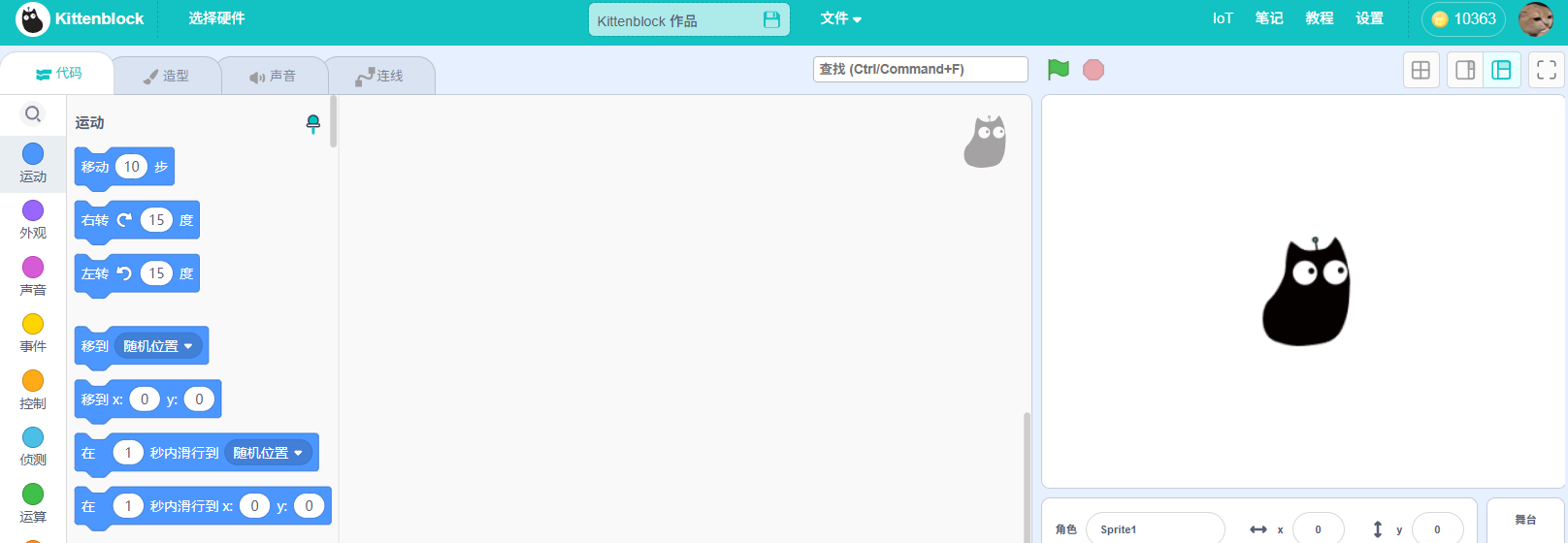
- 添加大模型拓展点击带添加
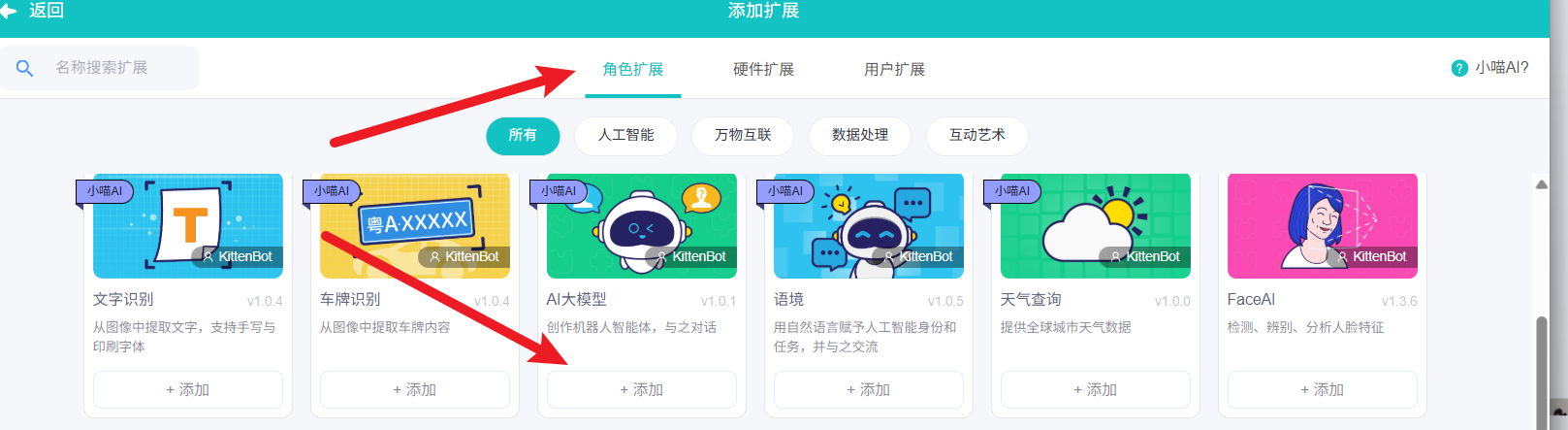
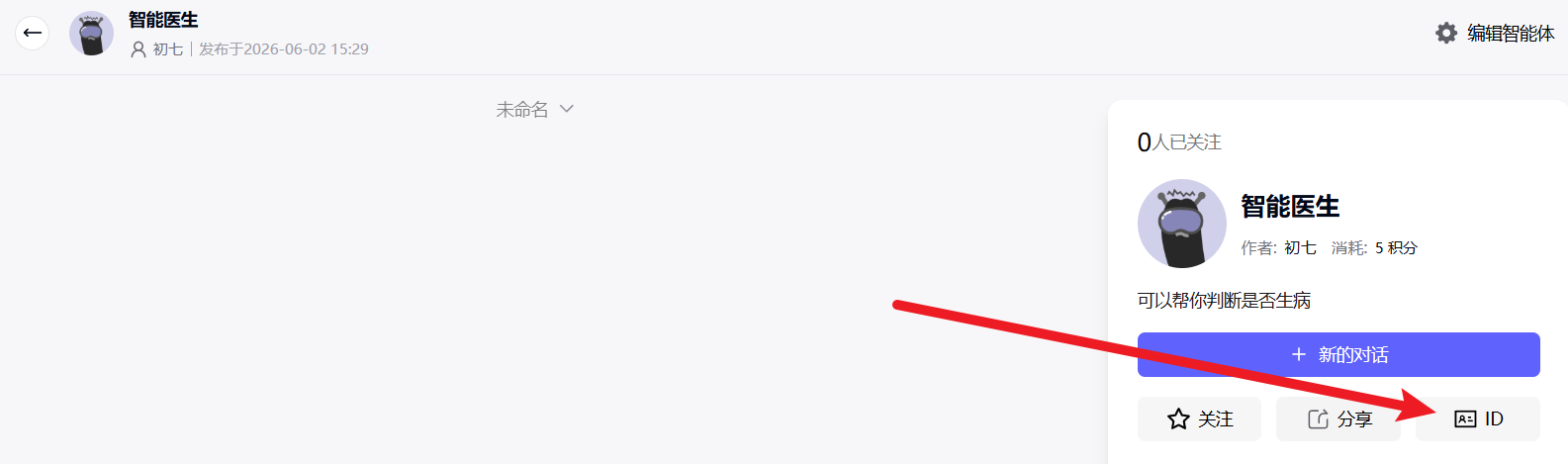
- 回到KZone平台。打开我们刚才创建的机器人点击ID复制机器人ID。
将ID填入代码块 (点击文本框按ctrl + v即可)

测试功能
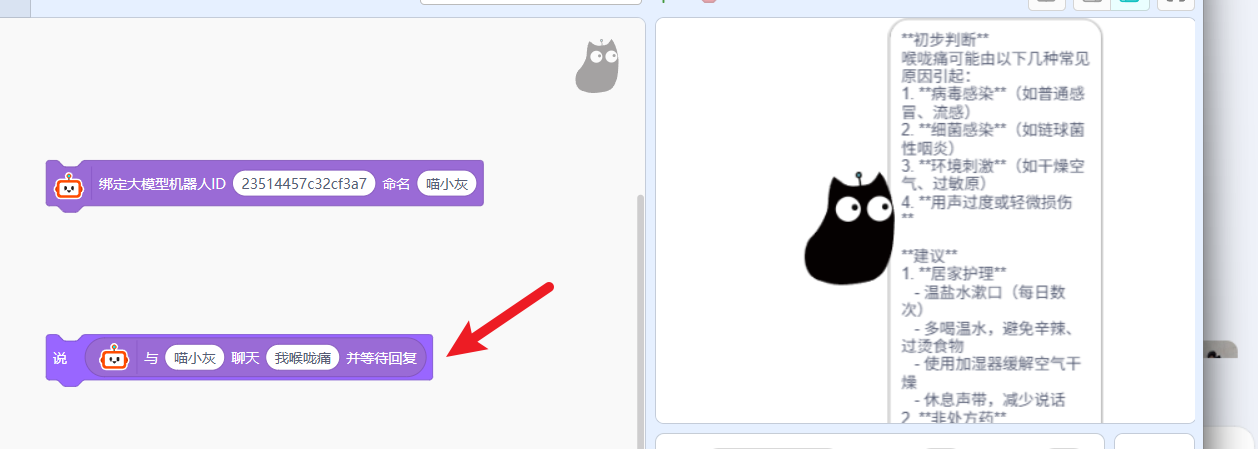
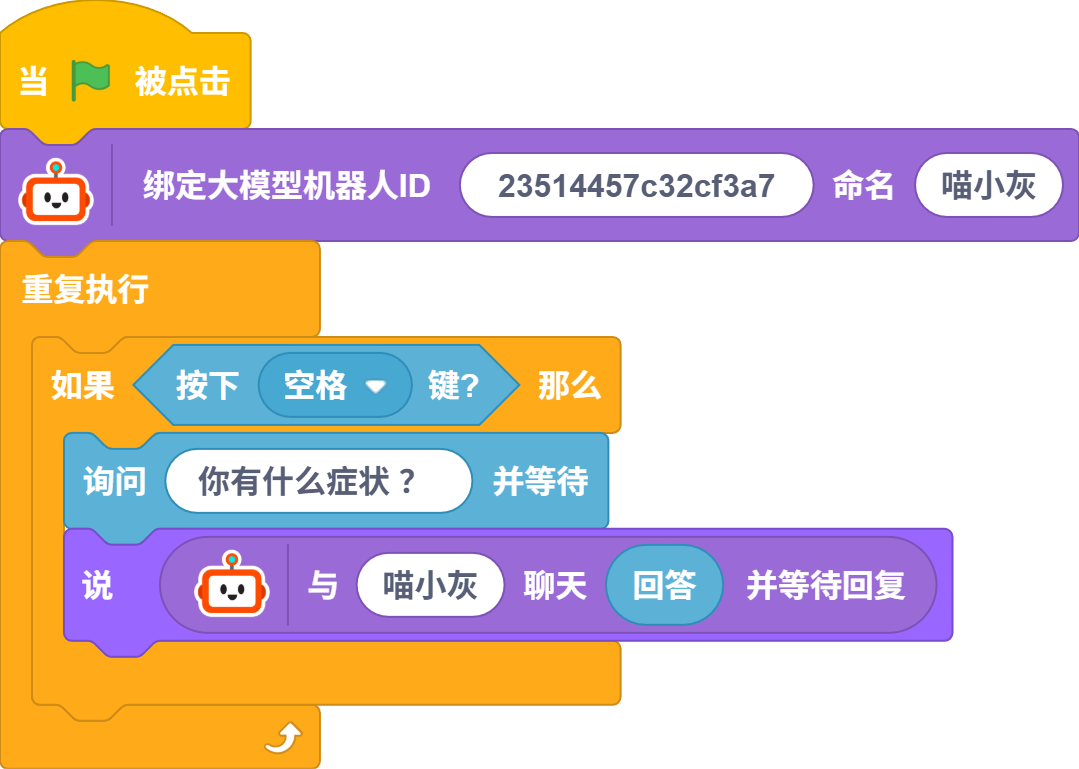
- 完整程序