案例实战
前言
在前面的学习中,我们已经快速掌握葡萄板在胖虎Agent下编程。本篇利用葡萄板上的传感器进行案例实战。
使用前准备
1、数据线已经连接好葡萄板。
2、确保葡萄板固件已经更新到v2.1.4以上(通过Kittenbot进行恢复固件)
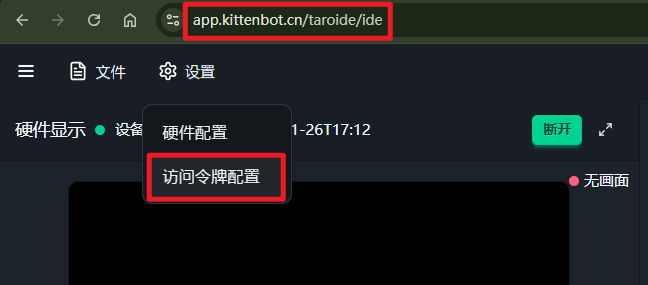
3、胖虎Agent中已经配置好访问令牌
案例1——按键台灯
案例介绍
通过按键控制灯亮灭。
硬件勾选
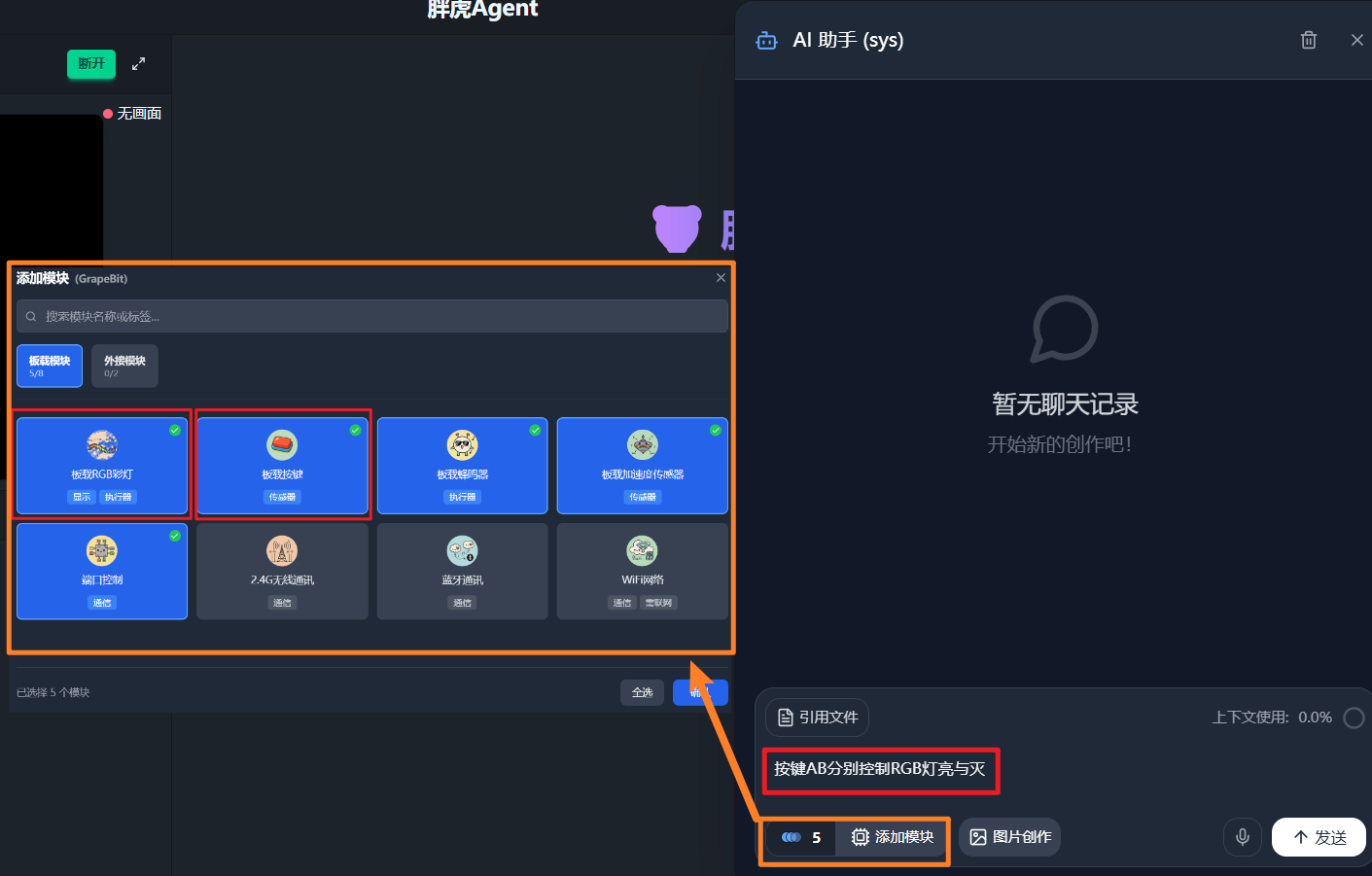
请确保RGB和按键这两个模块已经勾选上了。
对话内容
对话内容上表达出想要的效果,没有唯一的答案,大家可以多进行调整尝试,再按【发送】按钮。
按键AB分别控制RGB灯亮与灭
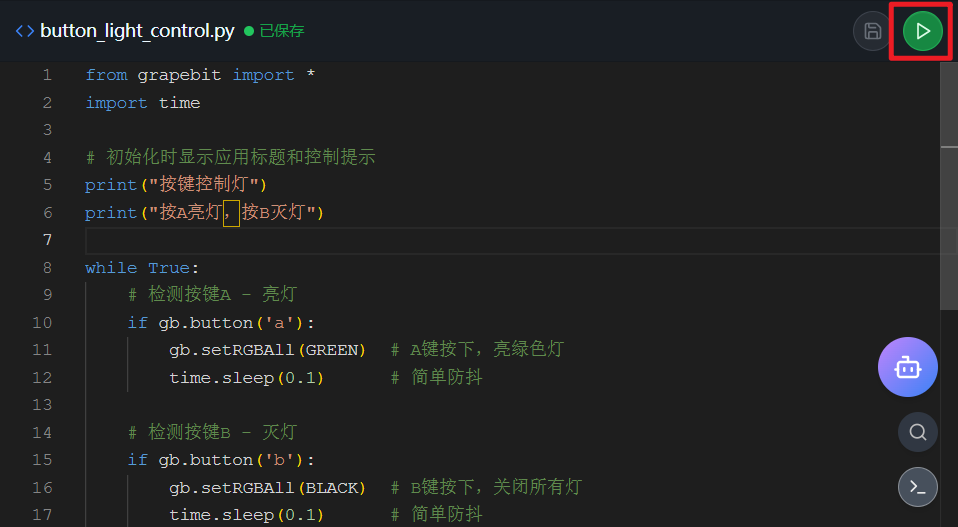
生成代码
点击【运行】
实物效果
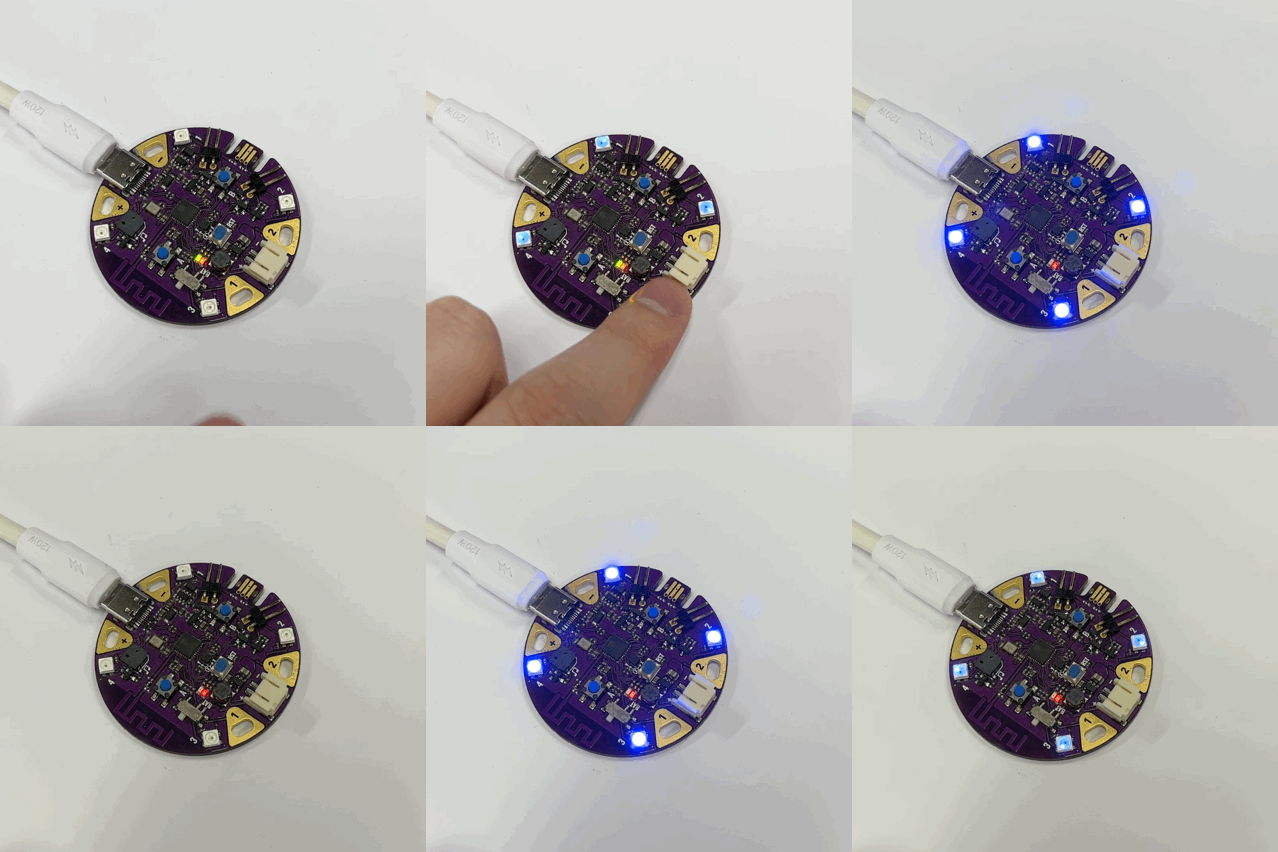
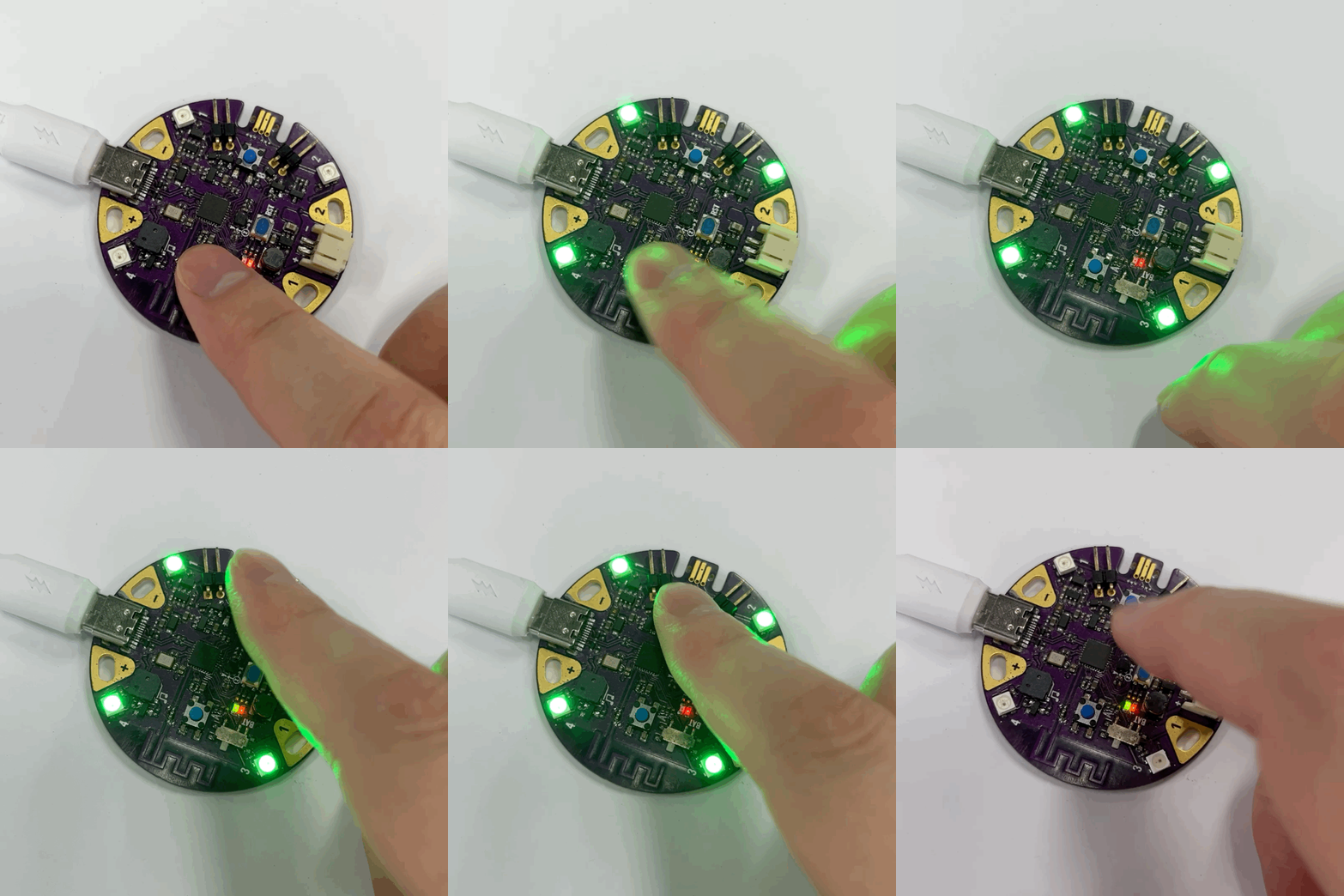
可以看到当按下A按键亮灯,按B按键灭灯。
案例2——摇晃骰子
案例介绍
通过摇晃葡萄板来随机显示LED亮起的颗数(0-4颗)来模拟骰子。
硬件勾选
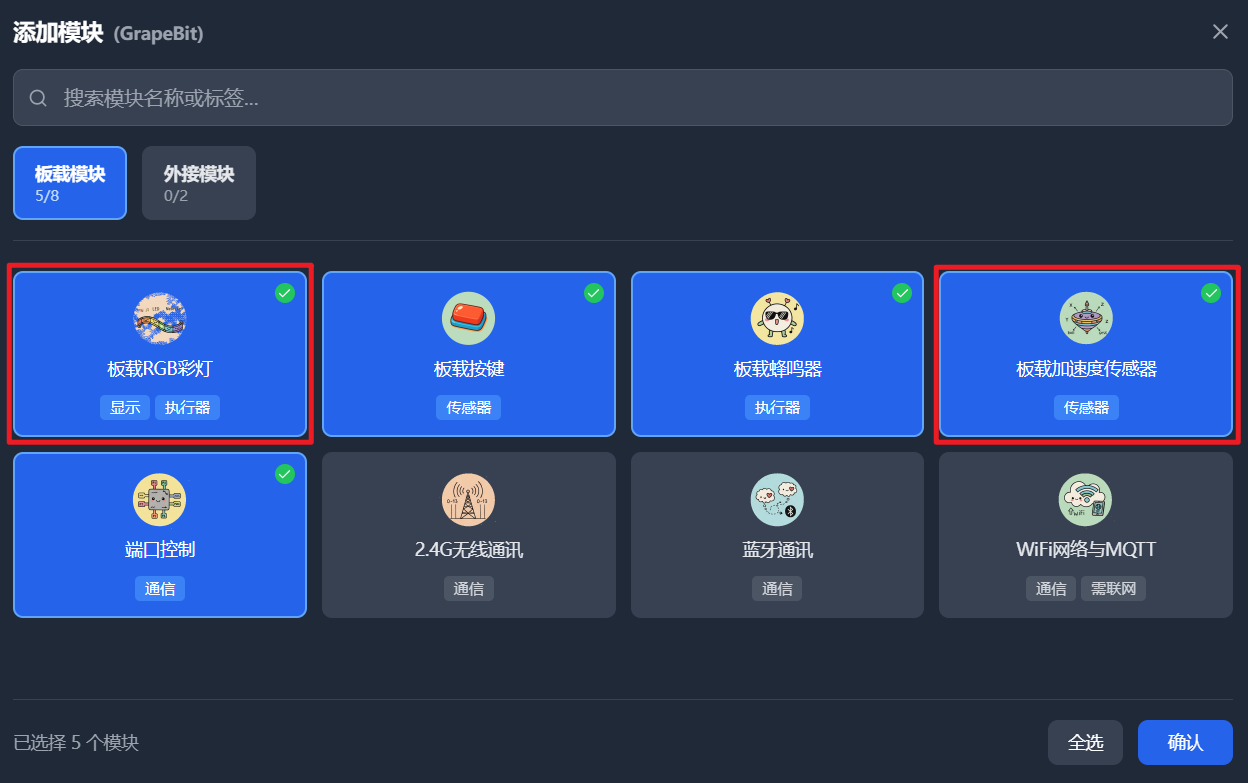
请确保加速度传感器和RGB灯这两个模块已经勾选上了。
对话内容
输入需求后,按【发送】按钮。
摇晃葡萄板时,RGB灯随机亮起0-4颗灯
生成代码
点击【运行】

实物效果
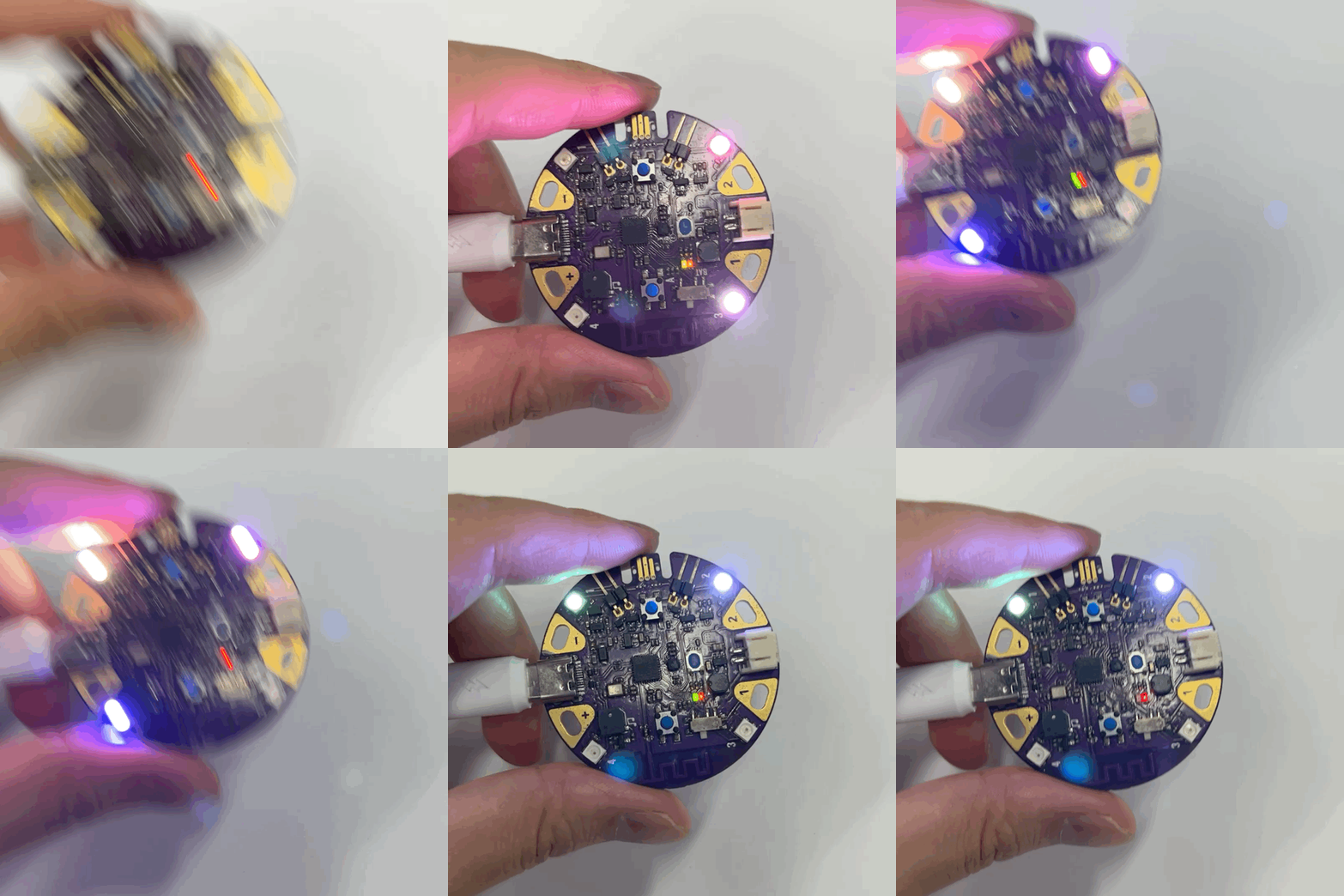
可以看到当摇晃葡萄板时,RGB灯随机亮起0-4颗灯
案例3——按键音乐盒
案例介绍
按下A按键时,蜂鸣器播放小星星的短曲。
硬件勾选
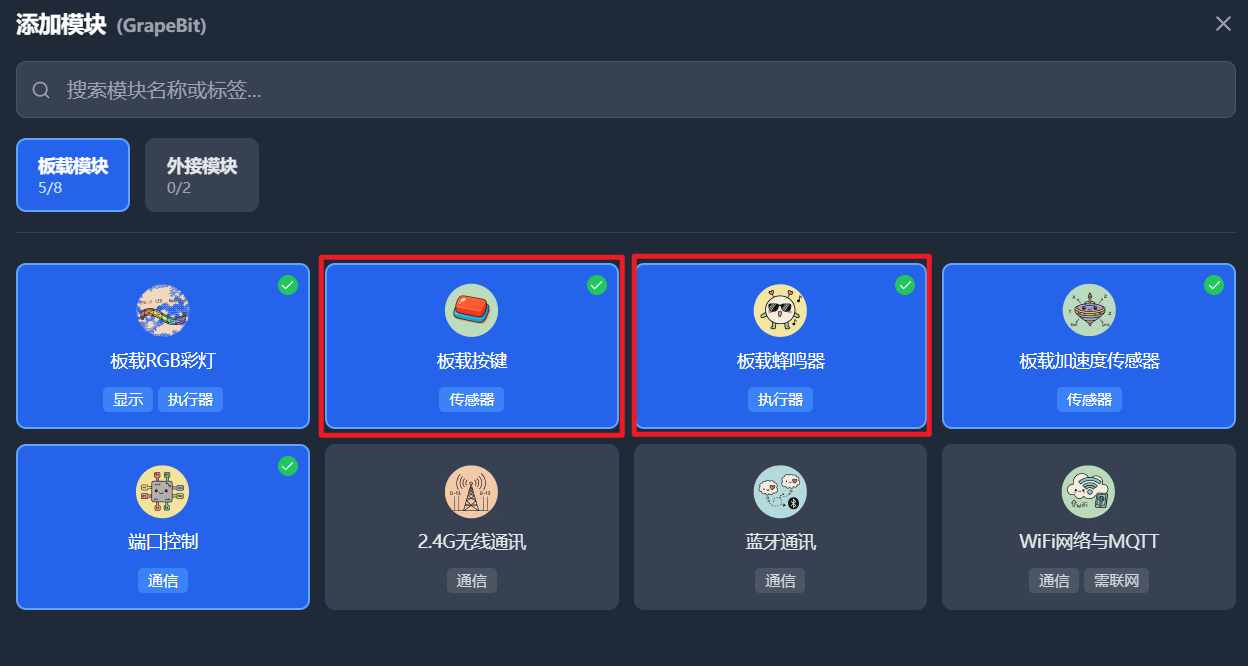
请确保按键和蜂鸣器这两个模块已经勾选上了。
对话内容
输入需求后,按【发送】按钮。
按下A按键时,蜂鸣器播放小星星的短曲
生成代码
点击【运行】
实物效果
可以听到当按下A按键时,蜂鸣器播放小星星的短曲。
案例4——板对板2.4G无线通讯
案例介绍
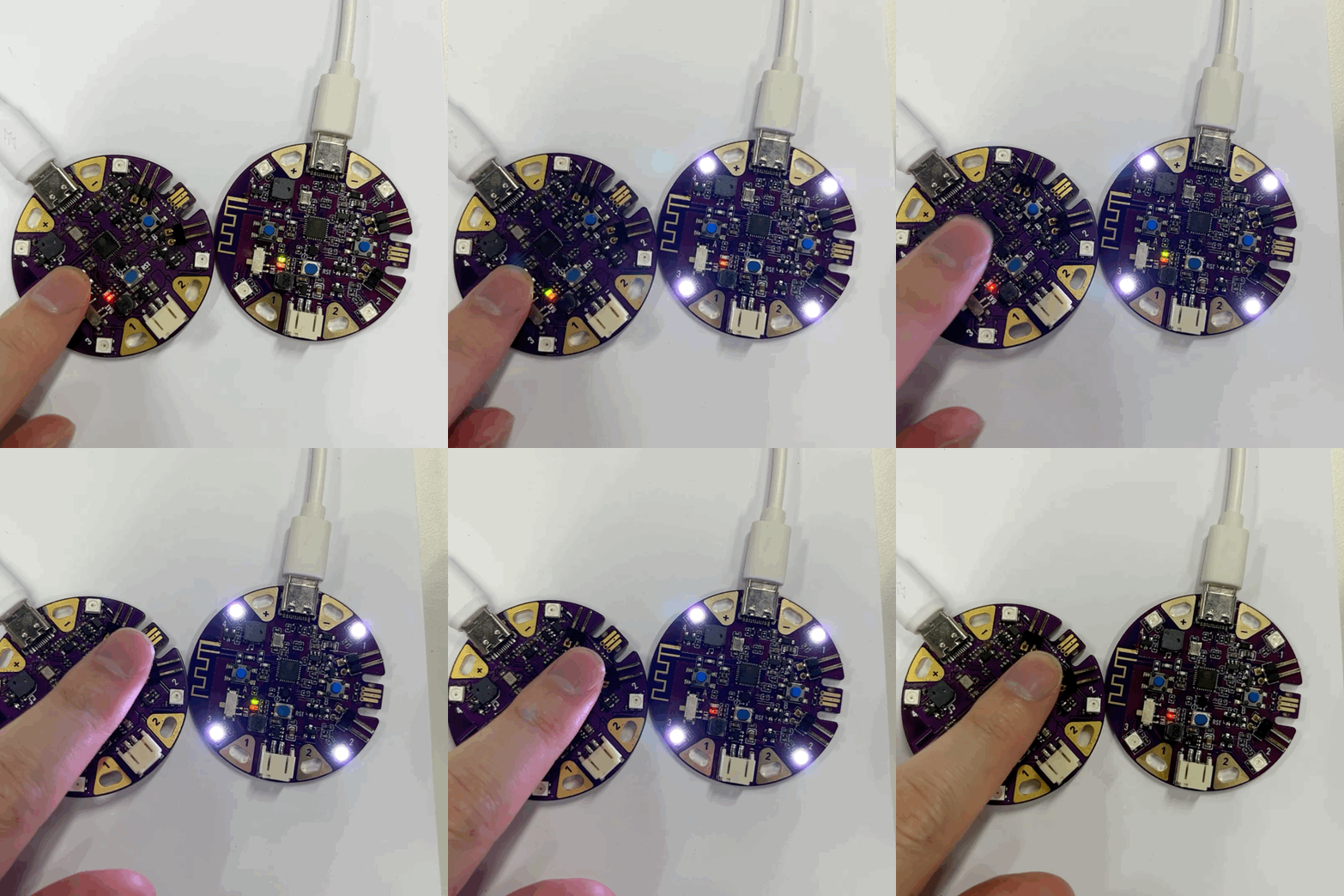
本案例需要2块葡萄板配合。 通过2.4G无线相互通讯,实现按键遥控另一块板的灯光。
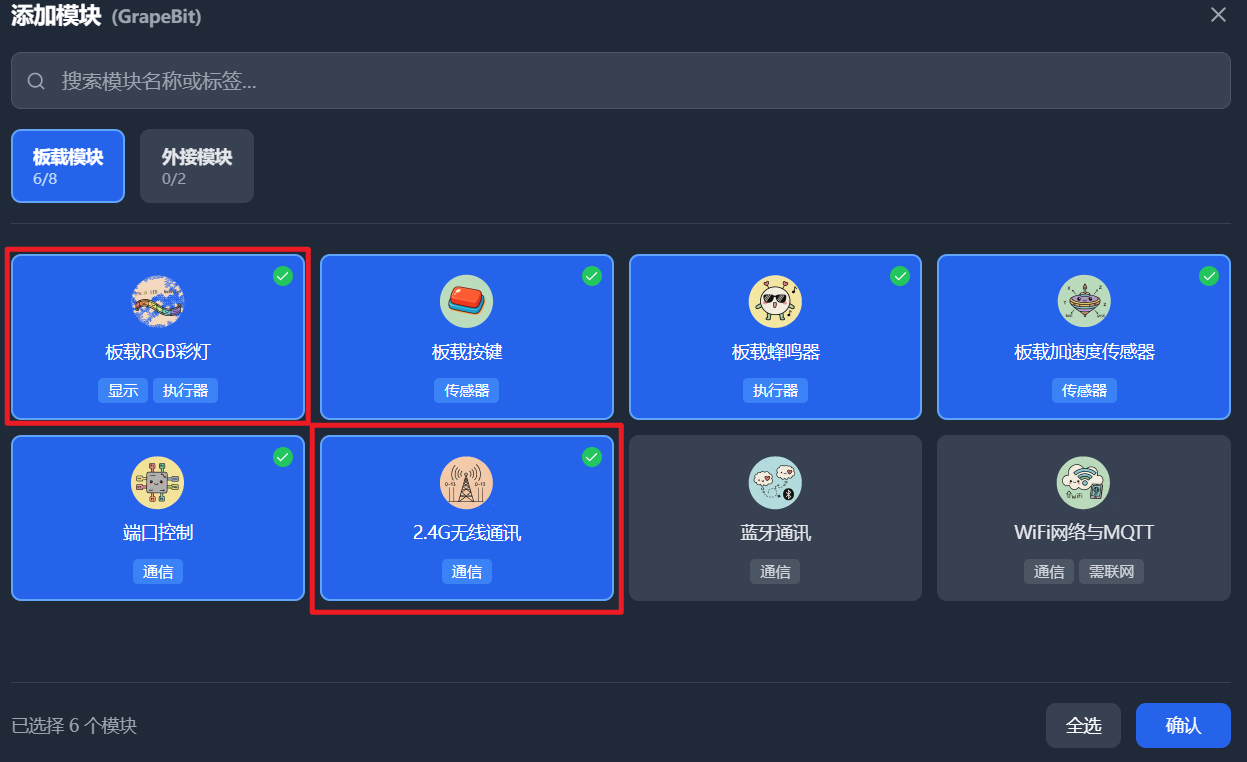
硬件勾选
按键、2.4G模块
对话内容
输入需求后,按【发送】按钮。
当按下A键通过2.4G广播“ON”,B键广播“OFF”;如果无线端收到“ON”亮白灯,收到“OFF”熄灯
生成代码
请注意,生成的代码需要烧录到两块葡萄板上,因此进行导出程序,更换另外一款葡萄板后再导入程序。如果让葡萄板自动运行此程序,需要将其程序名称更名为main.py
更名操作:
选中文件后,点击【重命名文件】

导出操作:
保存到电脑任意位置,当你USB数据线连接上另外一块葡萄板后,再把这个main.py进行导入。
点击【运行】
实物效果
在发送端按A键,接收端RGB灯亮起蓝色;按B键时RGB灯熄灭。
案例5——MQTT消息提示灯
案例介绍
通过MQTT订阅云端主题,收到消息时点亮指定颜色,并用蜂鸣器短鸣提示。
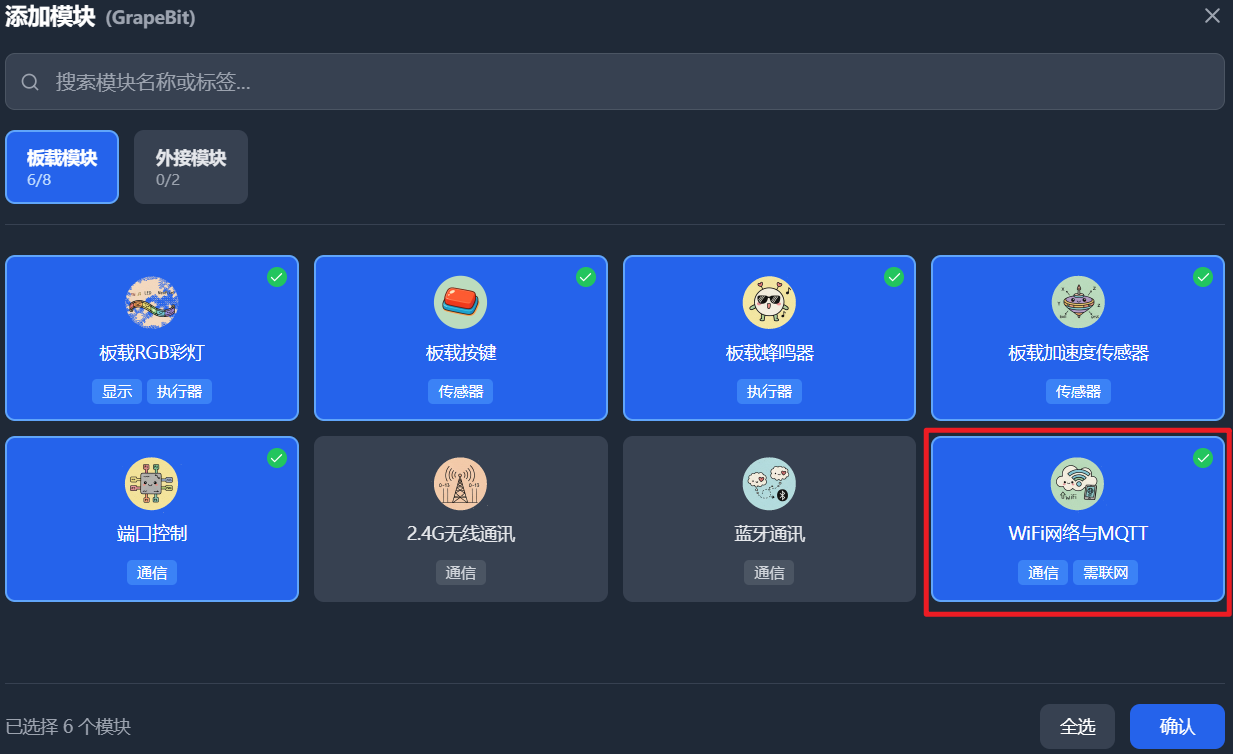
硬件勾选
请确保Wi-Fi、MQTT、蜂鸣器、RGB灯模块已经勾选上。
IOT平台创建话题
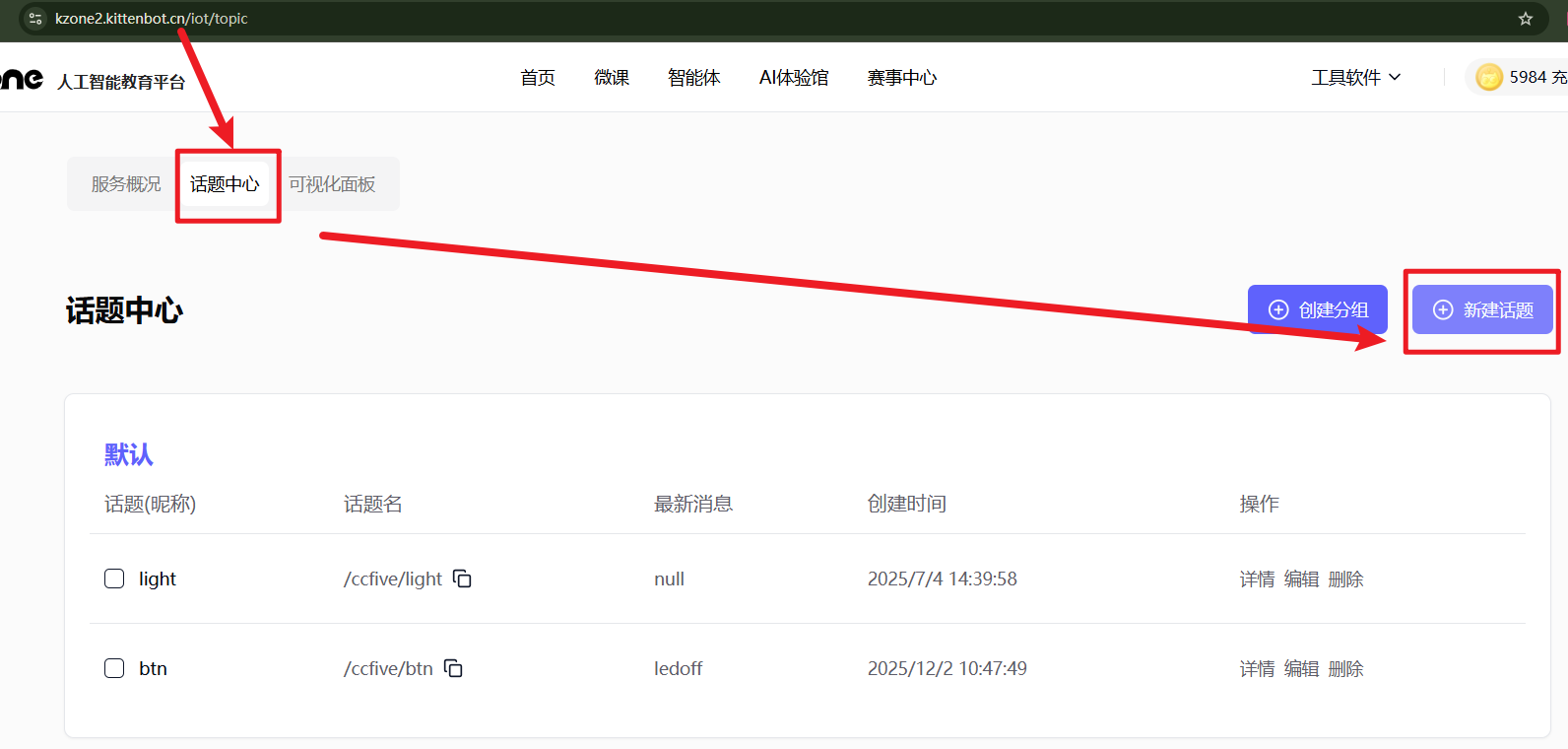
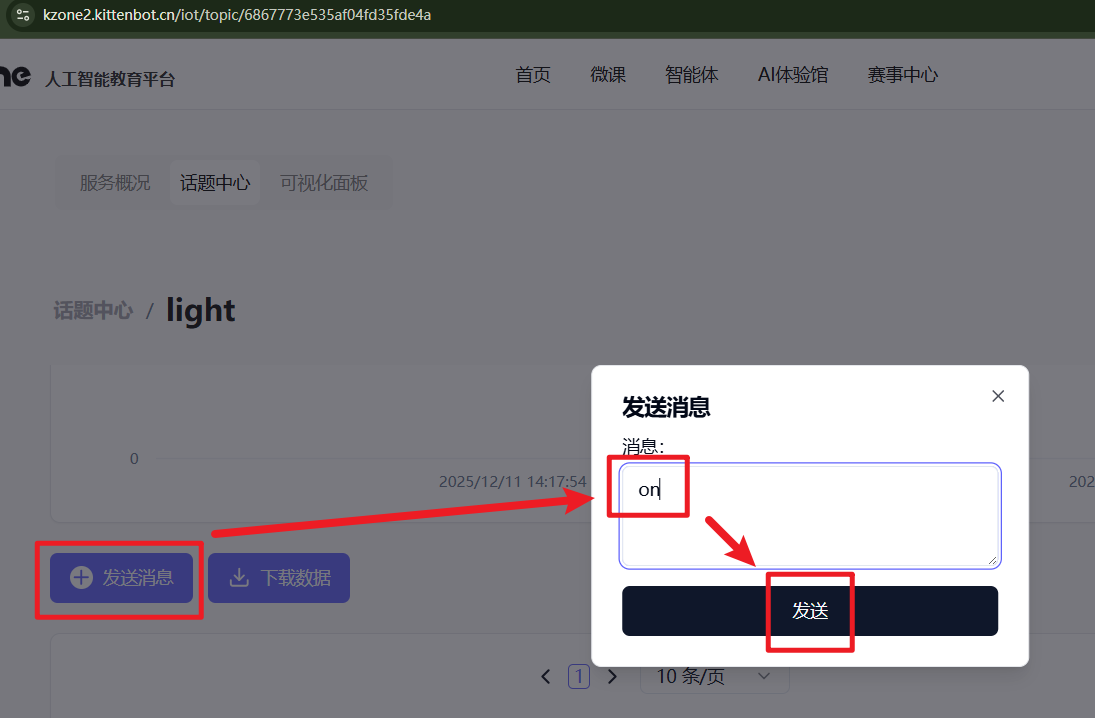
小喵IOT平台中创建自己的话题。
https://kzone2.kittenbot.cn/iot/topic
我这里创建了一个"话题"light,对应的"话题名称"是用户名+话题,即“/ccfive/light”,这个下面会用到。
对话内容
输入需求后,按【发送】按钮。
IOT服务地址是:iot.kittenbot.cn
连接Wi-Fi后,订阅主题/ccfive/light,收到消息时on时,RGB灯亮绿并蜂鸣器响一声,收到消息时off时,RGB灭并蜂鸣器响一声
生成代码
Agent会提示你填入你自己的WIFI账号和密码
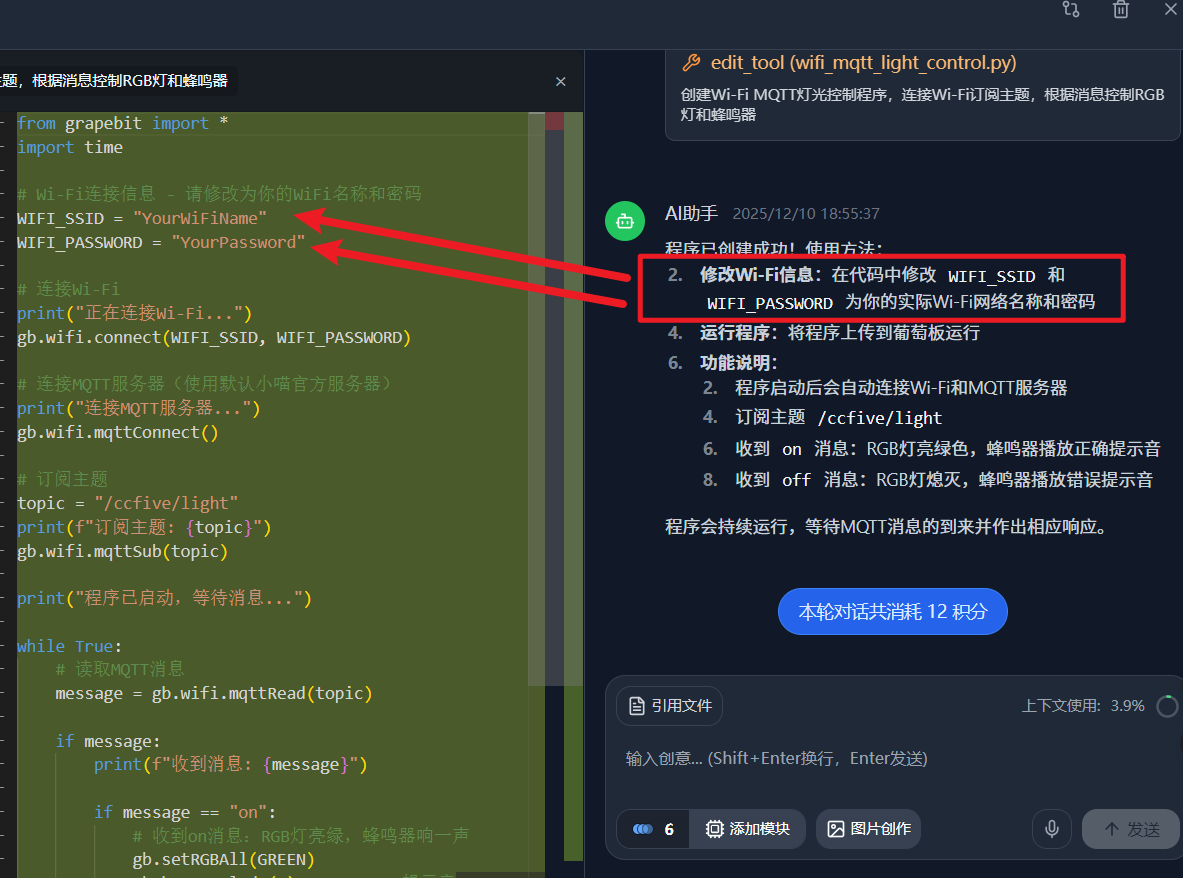
修改程序,点击【运行】
实物效果
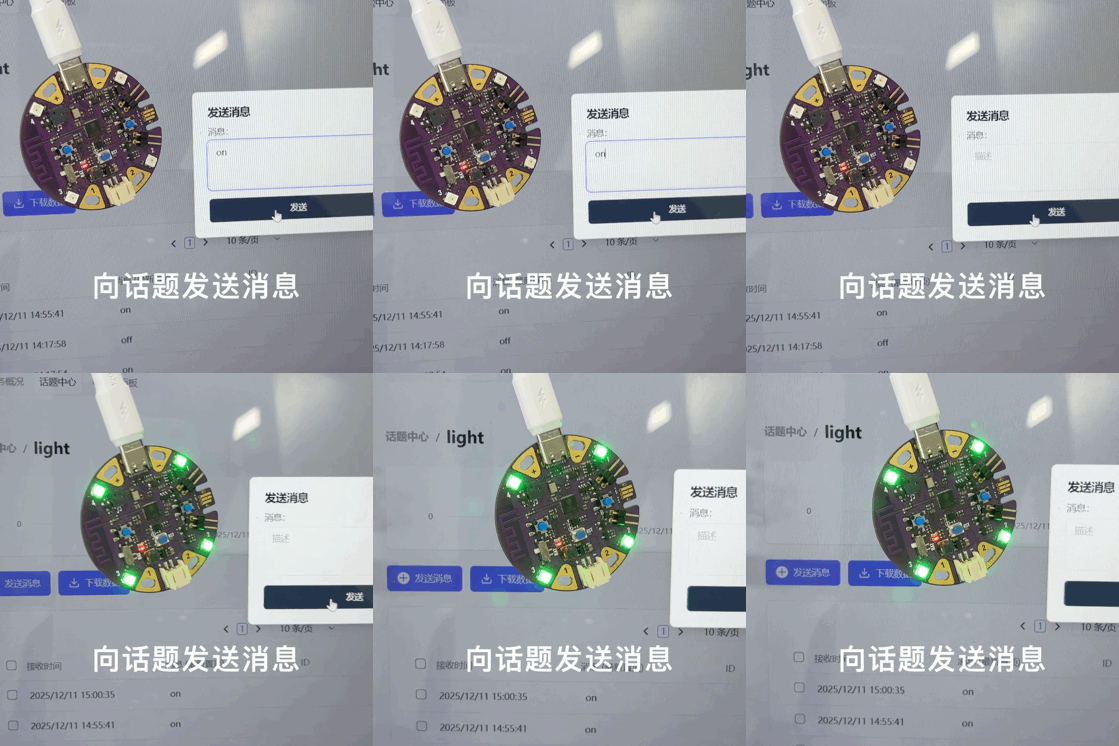
在小喵IOT平台中,对/ccfive/light 发送on和off
当板子接收到“on”,板子亮起绿灯。
案例6——萤火虫
案例介绍
当P1被触摸时,RGB灯以呼吸灯效果循环几次,模拟萤火虫闪烁。
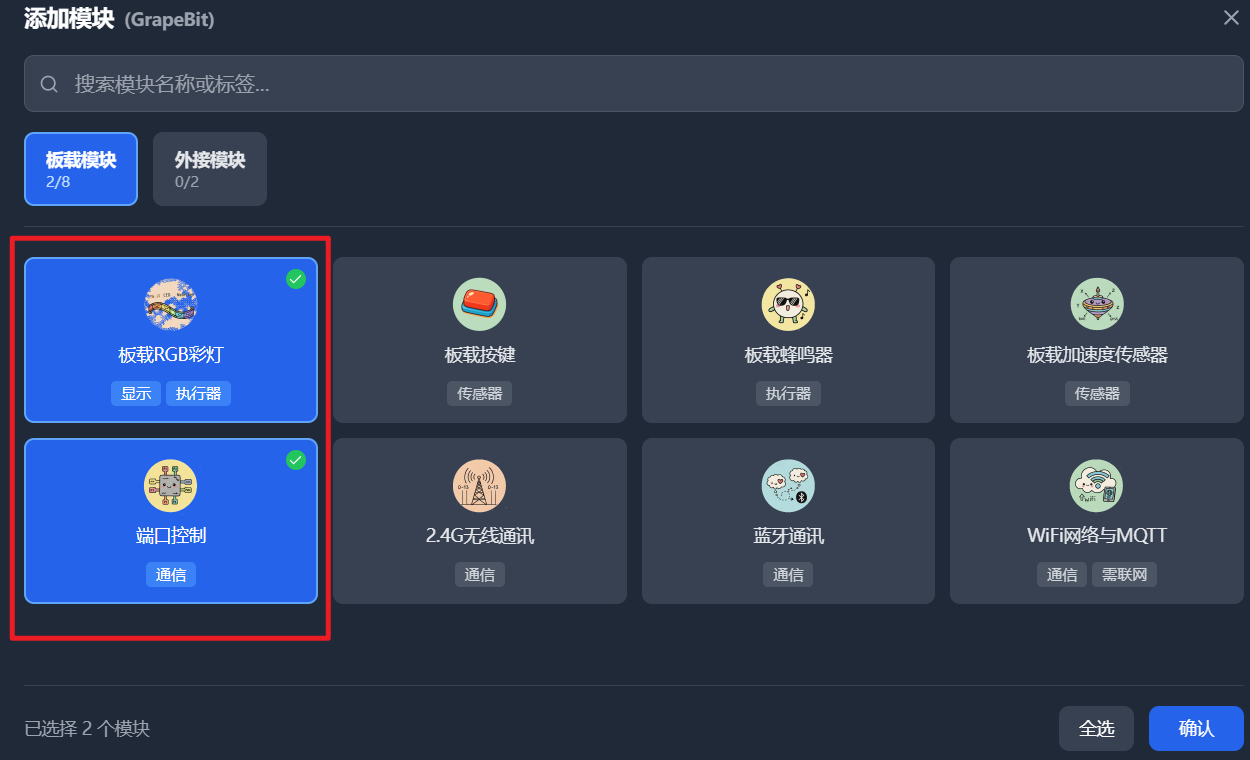
硬件勾选
请确保P1触摸和RGB灯这两个模块已经勾选上了。
对话内容
输入需求后,按【发送】按钮。
当P1被触摸时,RGB灯以呼吸灯效果循环几次
生成代码
点击【运行】
实物效果
可以看到当P1被触摸时,RGB灯以呼吸灯效果循环几次,模拟萤火虫闪烁。