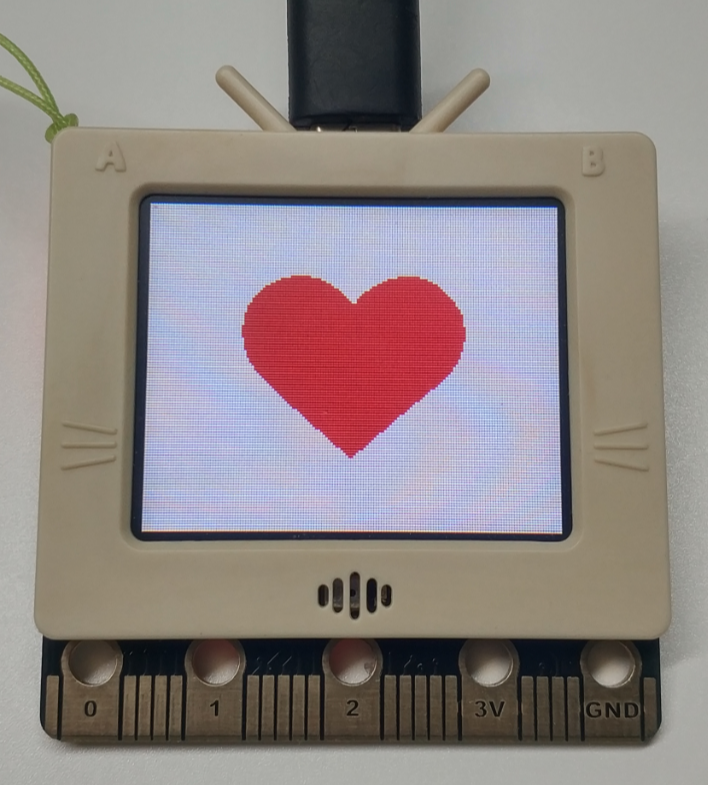
屏幕显示

未来板采用全彩160x128像素tft屏幕,提供显示`图形`、`文字`、`图片`及动态gif图的能力
积木词典
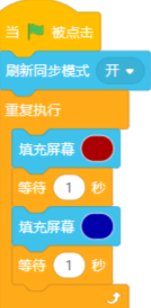
 | 设置全屏颜色,一般也会被当做清屏功能使用 |
 | 清空未来板屏幕,实际上是填充黑色并刷新显示 |
 | 配合 使用 使用当刷新同步设置为关时,需要用该积木刷新显示 - 提示:关闭刷新同步模式有助于提高肉眼可见的刷新率。减少闪屏 |
| 该模式默认为开,模式开时每个显示屏相关积木块无需刷新显示积木块即可直接显示与屏幕;当模式为关,则只有运行刷新显示积木块后才将之前设置的内容显示出来 |
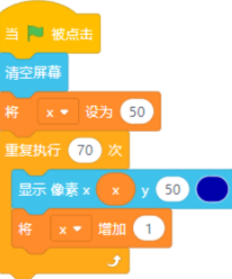
 | 显示像素点 |
 | 根据2个坐标点绘制一条线段 |
| 坐标为矩形的左上角,根据设定的w-宽和h-高绘制一个矩形 |
 | 坐标为圆心,根据半径r绘制一个圆形 |
 | 根据3个坐标点绘制一个三角形 |
 | 坐标为多边形中心点,可设定边的数量以及通过半径调整形状大小 |
 | 显示英文字符,不包含诸如℃、≥等一些特殊字符(单个字符像素为8x8) |
 | 显示中文,包含简体和繁体,包含诸如℃、≥等一些特殊字符(单个字符像素为12x12) |
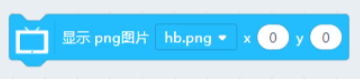
 | 将文件通过内存传入未来板文件系统选择显示png动图,坐标为图标左上角 |
 | 将文件通过内存传入未来板文件系统选择显示gif动图,坐标为图标左上角 |
程序示例
显示中文
想测试显示的效果,可以在串口已连接的状态下,直接点击积木块预览效果。如果要脱离电脑留存效果,则需要如图示将程序转成代码上传。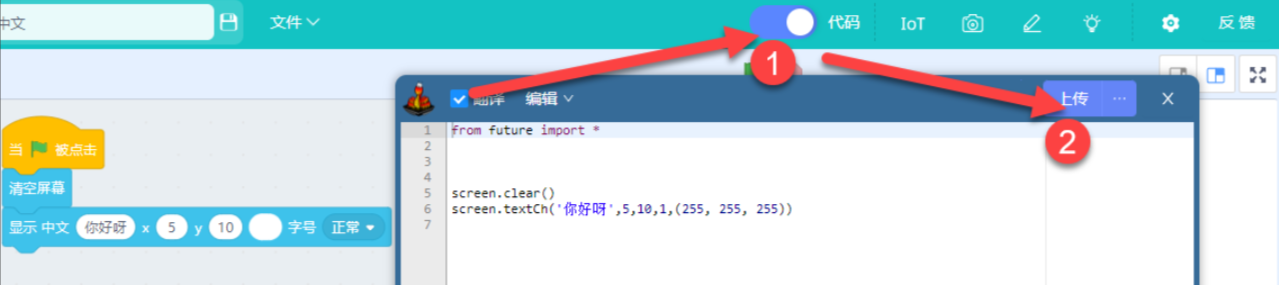
提高刷新率的显示
信息
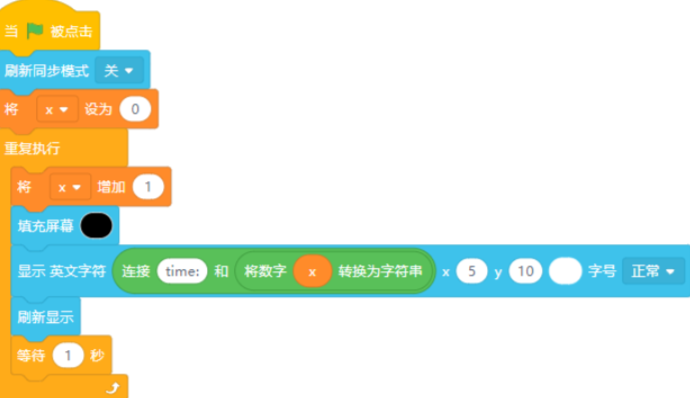
关闭同步刷新
- 程序末尾需要带上 刷新显示 积木块
- 关闭同步刷新下的显示没有闪烁,而开启同步刷新会存在明显卡顿
危险
开启同步刷新
- 所有显示相关积木块将会直接执行并显示到屏幕
- 当需要实时刷新或需要显示的内容比较多的时候,则建议关闭同步刷新,给程序的最后带上一个刷新显示
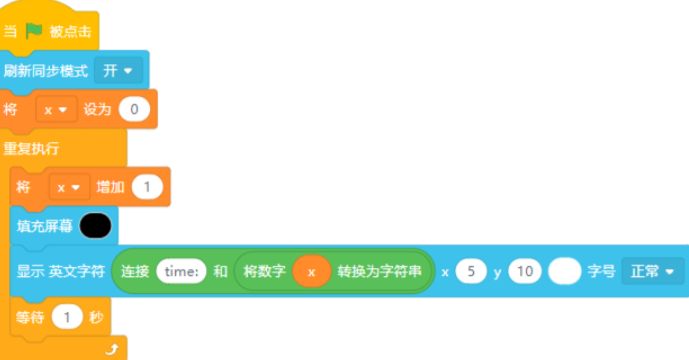
填充颜色
像素绘制
这种方式比较少用,通常直接使用绘制线条或者矩形
显示图片
危险
显示图片素材钱,需要先将图片素材导入至未来板
- 连接硬件串口后,点击内存按钮
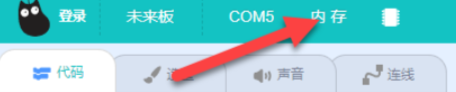
- 选择需要上传的图片文件
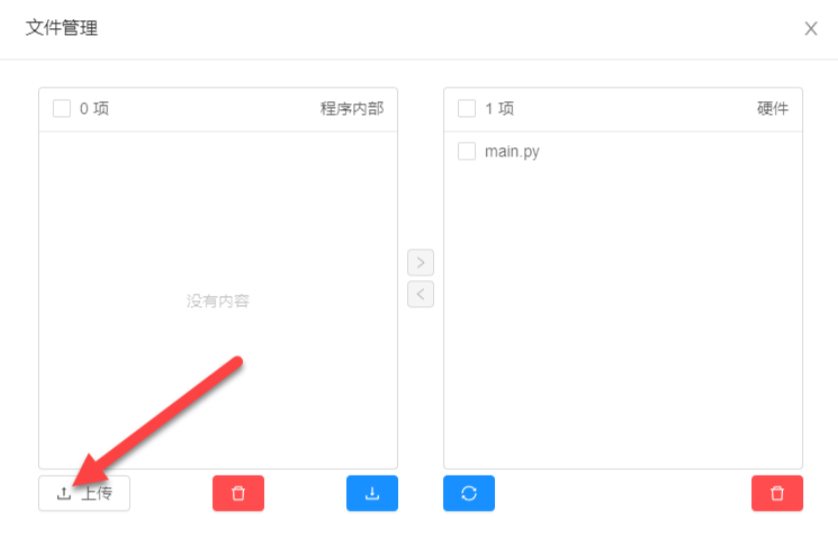
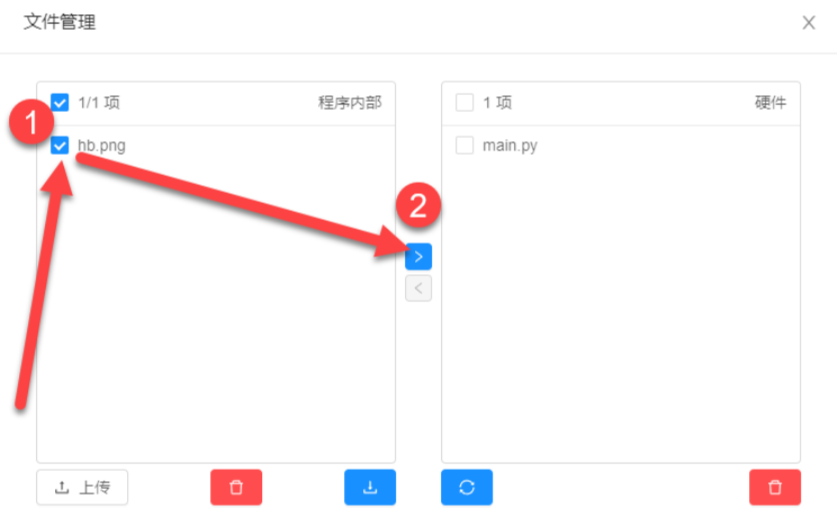
- 上传到硬件内部,点击向右的箭头(上传的资源图片会自动压缩到合适比例)
危险
- 左侧表示作品内部,文件会跟随该作品,主要方便作品传递
- 通过2号操作将2文件传入硬件内部才可显示
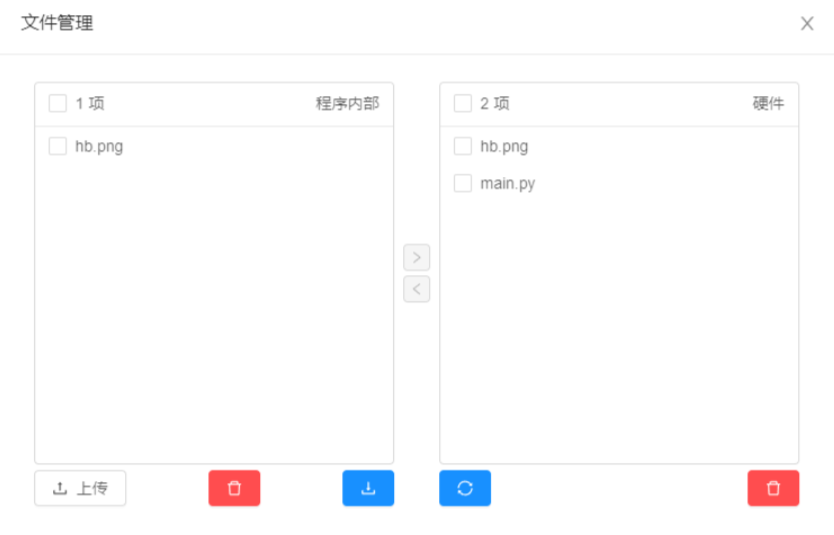
- 成功上传后,会在右侧硬件列表部分看到导入的图片名称
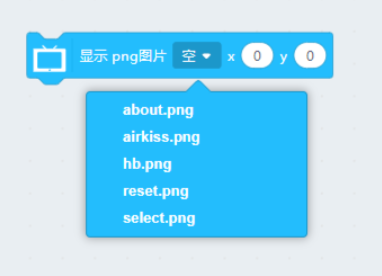
- 拖入显示图片积木块选择需要对应的图片文件名
危险
上传图片完成之后,需要从侧边的积木分栏中重新拖出“显示图片”的积木,才能在下拉框中看到刚上传的图片
- 点击积木块,图片显示成功(GIF图的显示同理)