KOI可视化模型训练使用指南
1.功能介绍
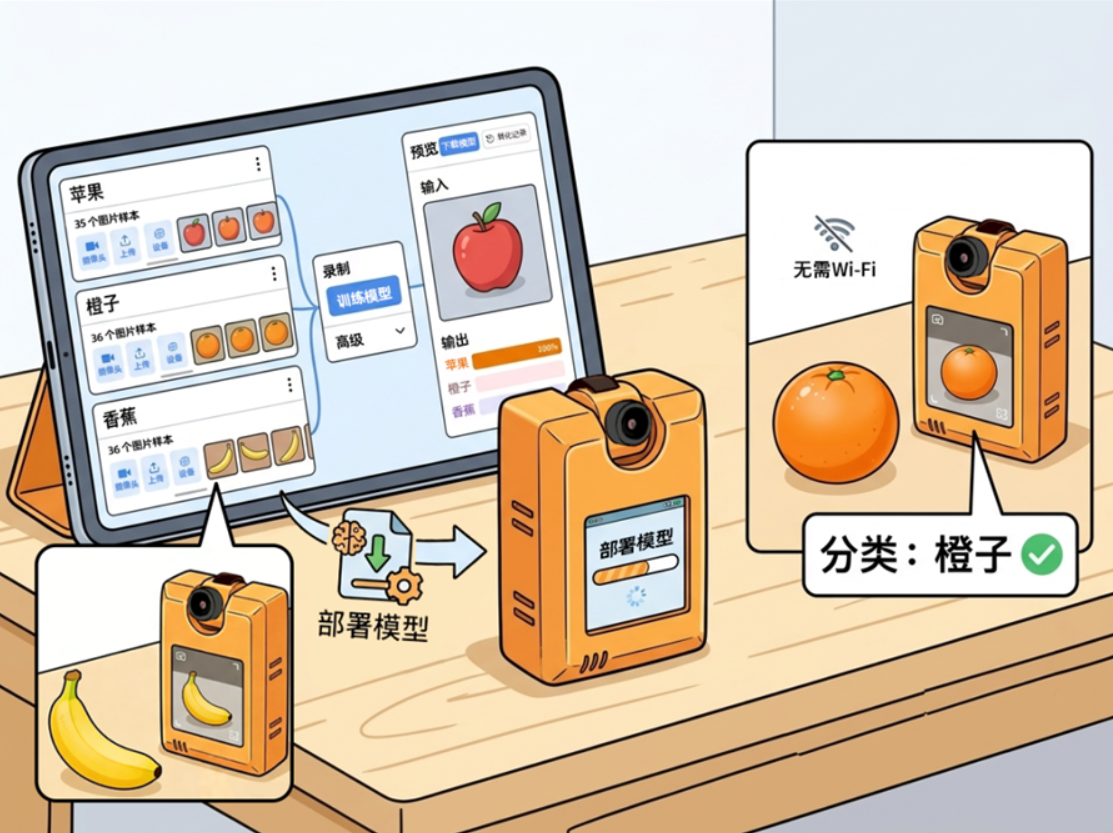
预训练图像分类,是Koi2针对硬件人工智能教育推出的升级功能,优化了对电脑摄像头和TF卡的依赖。用户通过软件端的可视化机器学习训练,可一键导出适用于KOI2的模型,最后通过简单的积木或代码,实现完全脱离电脑的边缘侧精准图像分类。
2.功能特点
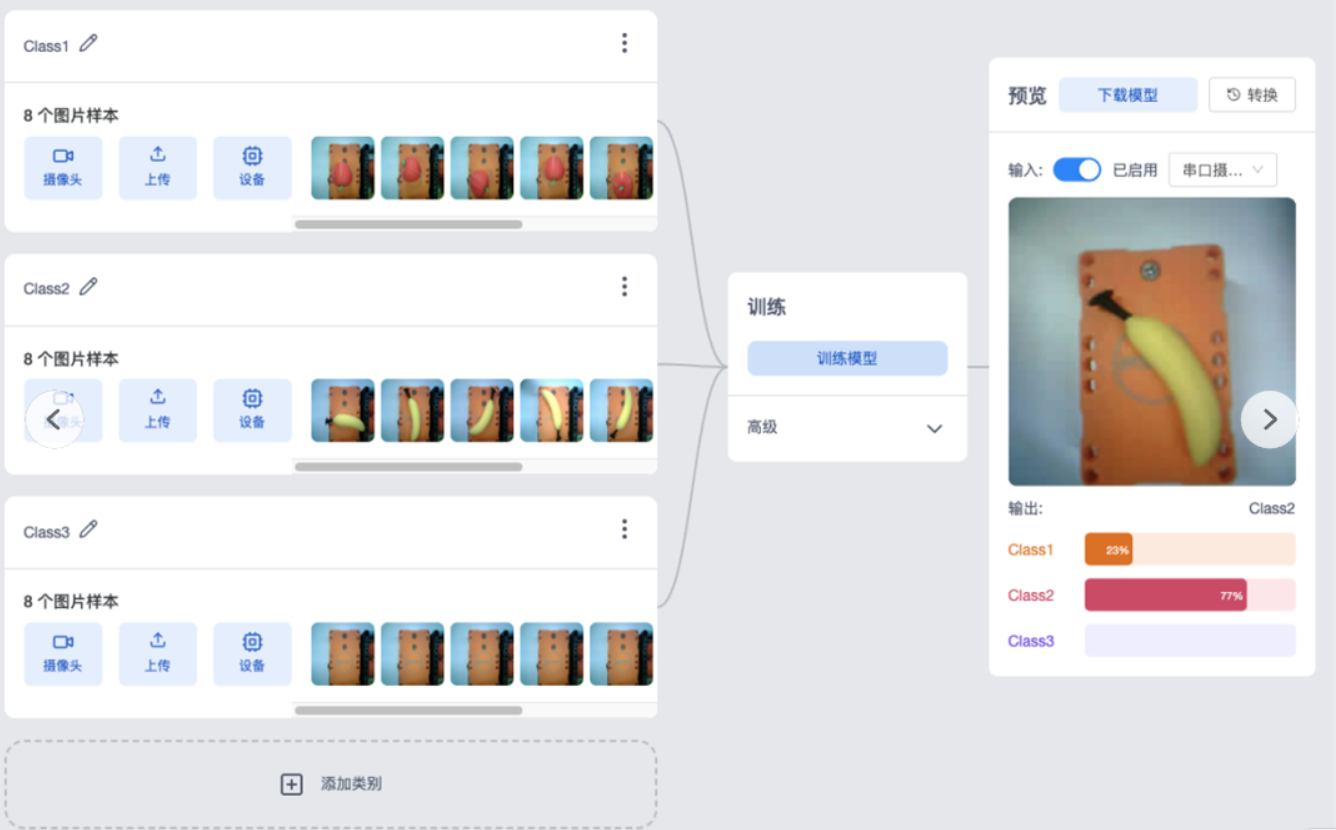
接入可视化机器学习插件,数据采集与模型训练直观可见,比需要编程控制的特征分类更适合机器学习的教学。
可直接作为摄像头拍摄照片,无需额外配置电脑摄像头,或提前准备好上传的素材,极大程度地简化了数据采集流程。
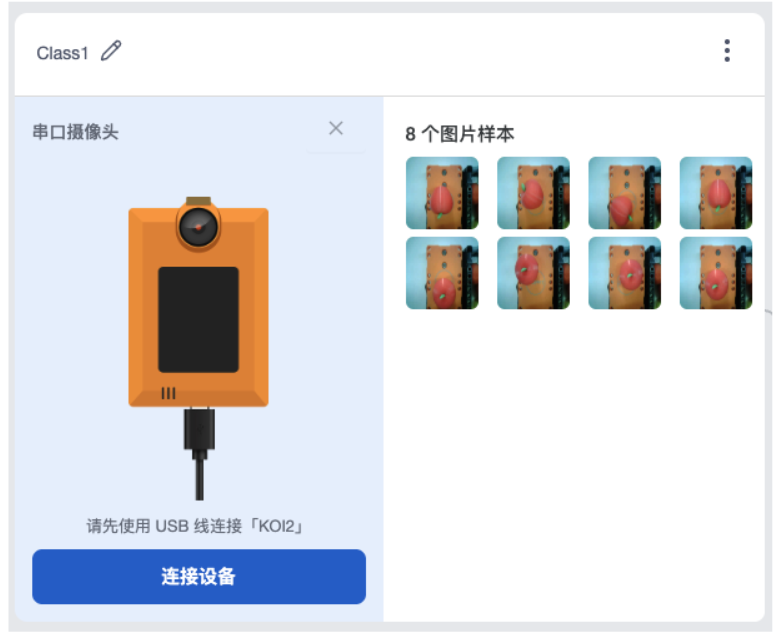
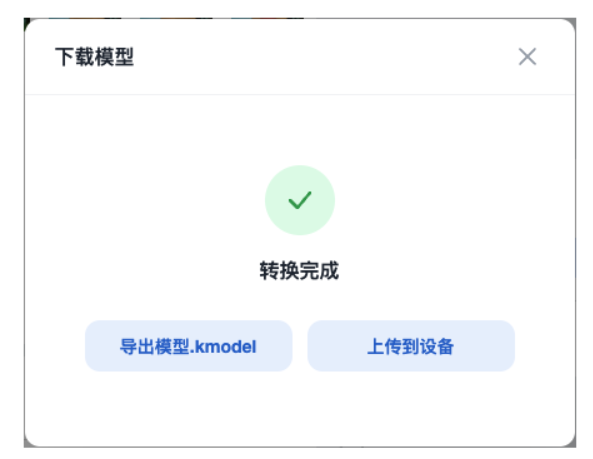
优化了过往对TF卡的依赖,训练完成后自动转化成适用于嵌入式的模型,支持一键上传或导出,降低了使用负担。
3. 准备工作
(1) KOI2固件更新
将KOI2通电,观察开机动画的右下角,会显示当前的固件版本号,该功能需要v4.2.0及以上版本才可使用。
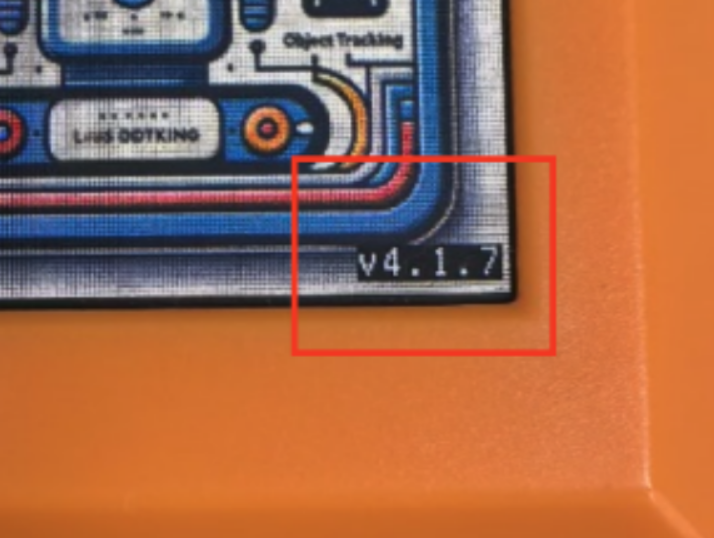
若当前版本不支持,需更新固件,具体更新步骤如下:
- 将【项目资料】→【1-准备工作】→【KOI2固件】的压缩包解压
- 使用Type-C数据线将KOI2连接至电脑USB口
- 双击打开exe文件(仅支持win)
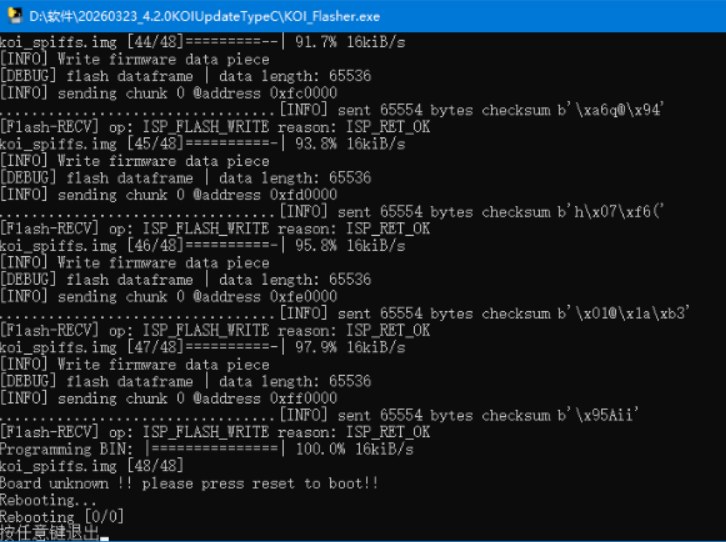
- 等待弹窗中的信息不再刷新
- 重新给KOI2上电,观察版本号
(2) 未来板Lite AI固件更新
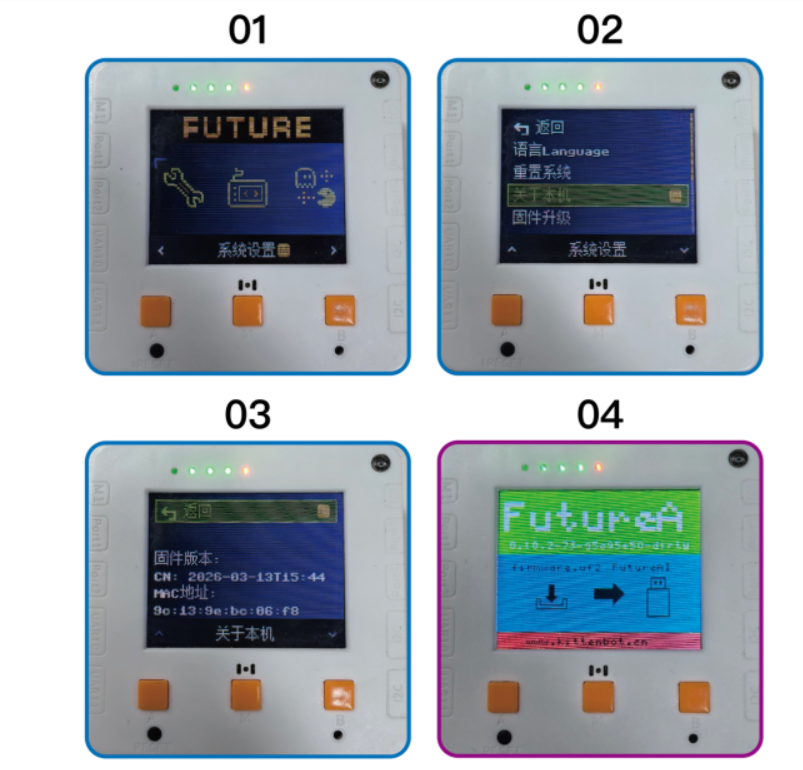
打开未来板LiteAI,在菜单界面中选择【系统设置】→【关于本机】,查看此时的固件版本,版本号对应更新日期。如果版本是“CN:2026-03-24”或是更加新的,则可以直接使用,否则需更新固件。
更新固件的方法如下:
- 将未来板LiteAI连接电脑并打开电源
- 按住按键M的同时按一下左下角的复位键
- 屏幕出现有uf2字样的界面后即可烧录固件
- 将【项目资料】→【1-准备工作】→【LiteAI固件】里的文件复制
- 找到FutureAI的盘符并打开,将文件粘贴进去
- 随后主板的灯光会闪烁,代表升级中
- 升级完成后主板会自动重启
2. 模型训练与部署
(1) 功能加载
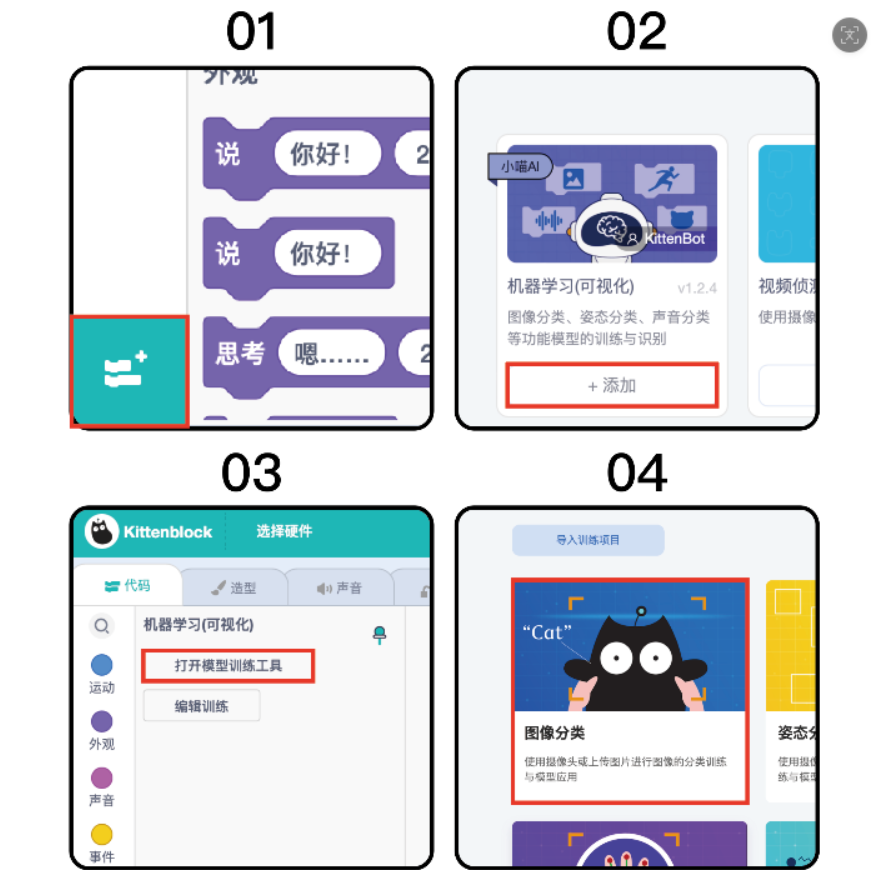
通过Kittenblock进入,点击左下角的按钮,在【添加拓展】界面中,选择【角色拓展】并添加其中的【机器学习(可视化)】。随后返回编程界面,在相关插件下点击【模型训练工具】即可选择【图像分类】,Kittenblock跳转链接如下:
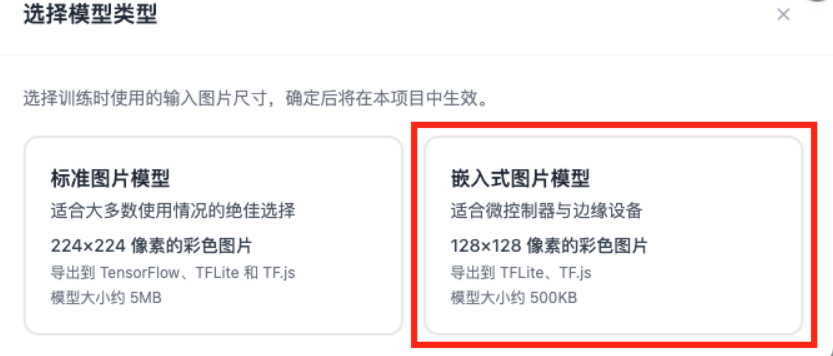
进入后,平台会提示选择模型类型,如果需要在KOI2上运行,请选择【嵌入式图片模型】。如果仅仅想在电脑上运行,则选择【标准图片模型】。
(2) 数据采集与分类
该功能目前有3种数据采集的方式:第1种是直接使用电脑摄像头完成采集;第2种通过上传文件的方式上传;第3种通过KOI2采集图像。
如果使用KOI2做图像分类,建议直接使用第三种方式进行采集。

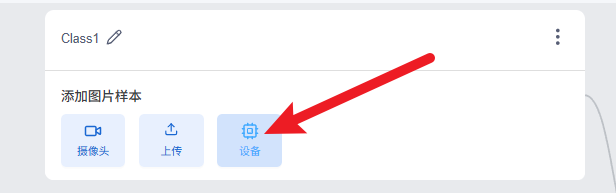
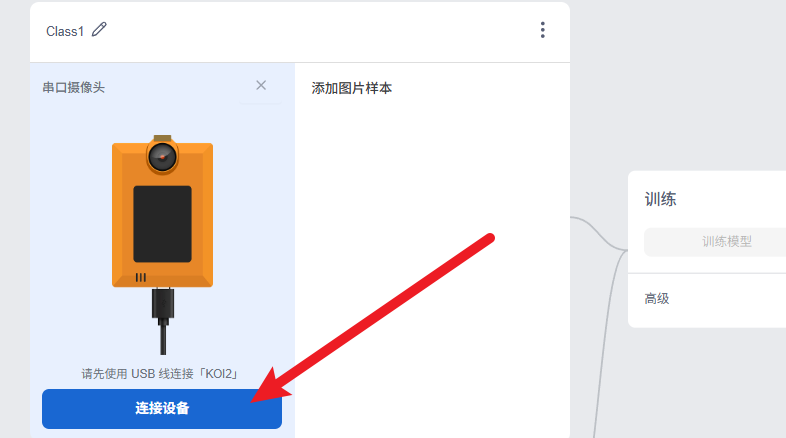
使用Type-C数据线将KOI2连接至电脑USB口,在样本中点击【设备】,在弹出的窗口中点击【连接设备】。
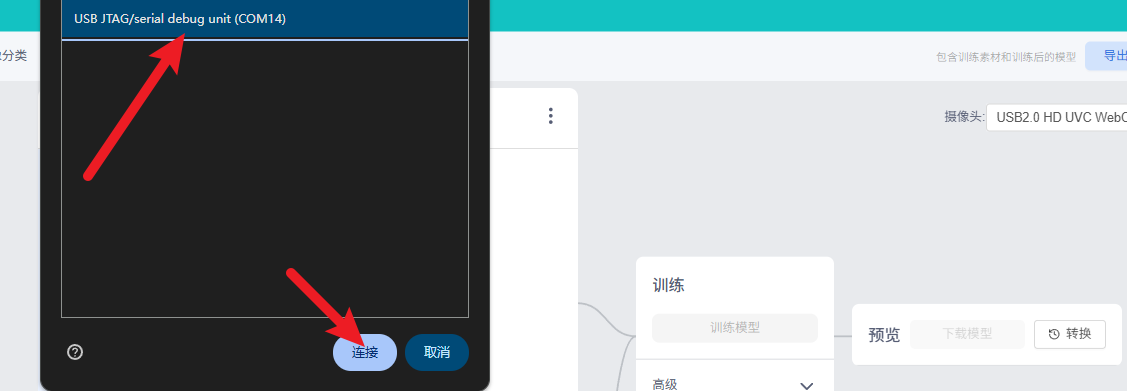
在网页的弹窗中选择如下图所示的串行端口,并且点击连接。
连接完成后会在下方会显示实时画面。此时调整好角度,点击下方的【拍照】即可采集数据。
注意:由于硬件底层的限制,硬件每隔一定时间传输一帧画面,所以实时画面会稍显卡顿,这是正常现象,使用时保持耐心即可。
将鼠标悬浮在拍摄的素材上,会出现一个 X 点击即可删除。
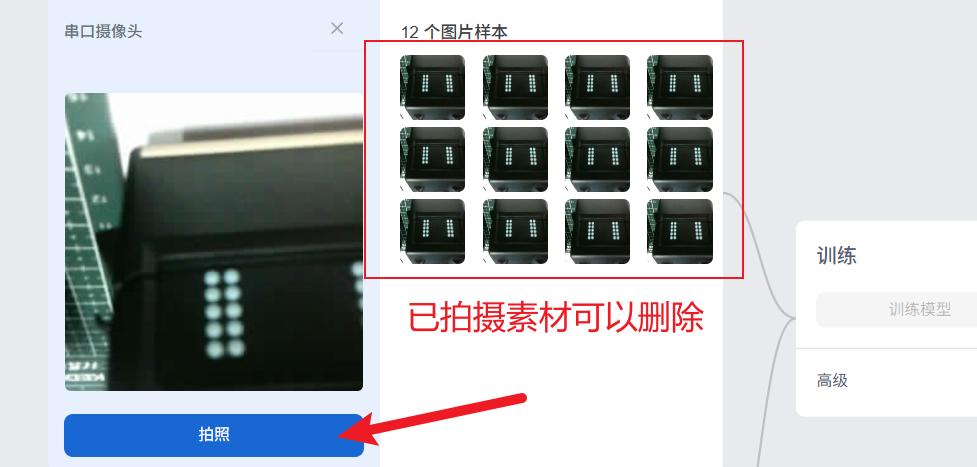
注意:每拍摄一张图片,将物品微调一下位置,确保每一张图片的位置均有所不同,增加样本的多样性从而增加识别成功率。同时,准备一个空样本,即什么都没有识别到的情况,避免在模型没有识别到特定物品时,随机返回一个识别结果。
(3) 模型训练
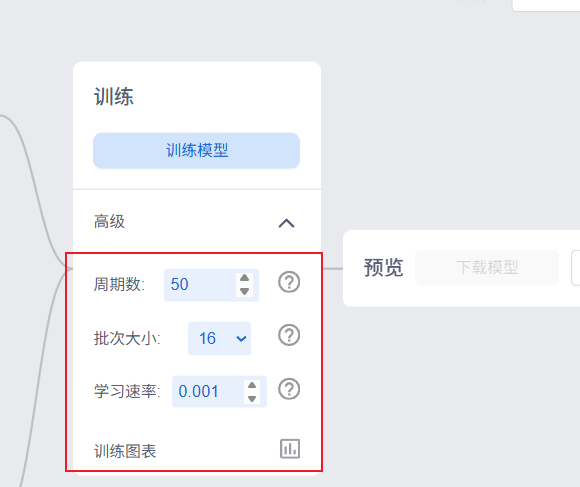
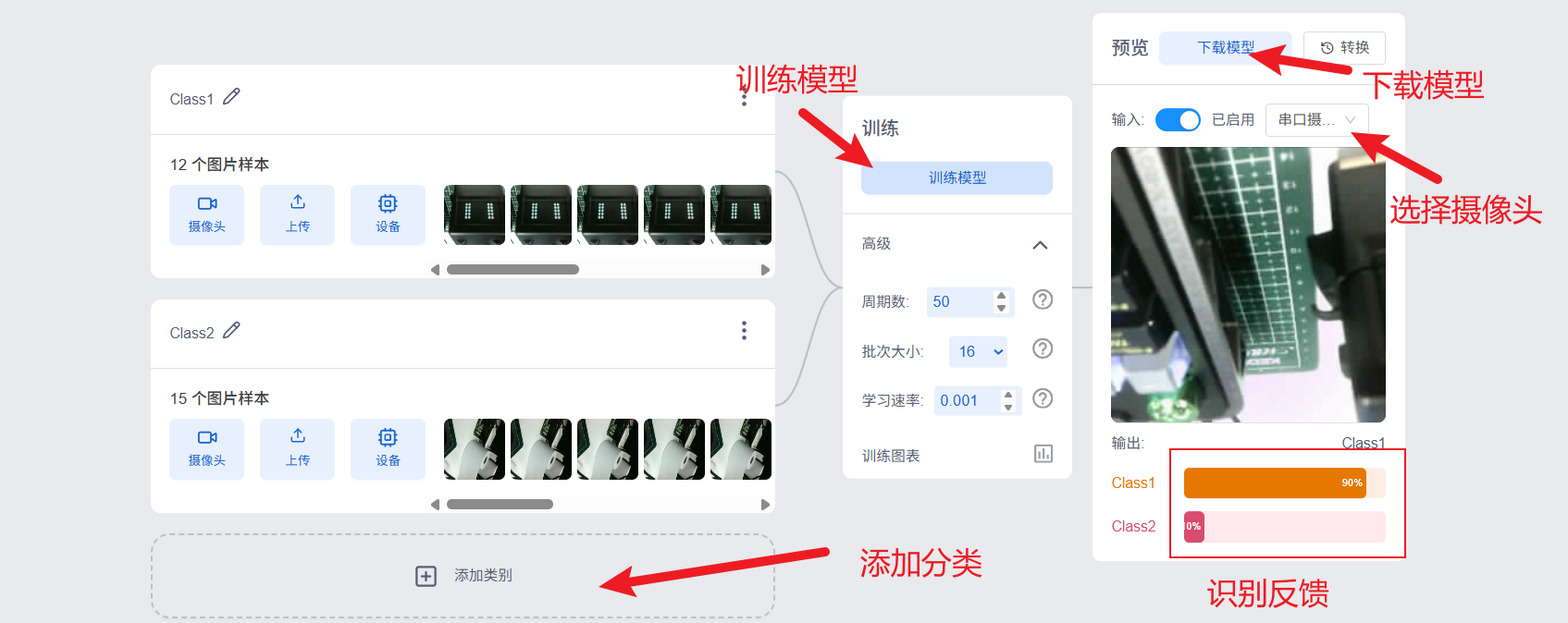
用同样的方法录入需要识别的样本,完成后点击【训练模型】,系统将利用本地算力(CPU/GPU)进行实时的特征提取与参数调优。模型通过反复迭代优化,在后台构建出一套专属的分类逻辑,确保能够快速、准确地识别您定义的各种类别。点击【数据图表】,可以查看学习数据。
- Epochs(周期数):模型完整查看一遍所有数据的次数。
- Batch Size(批次大小):每次学习时处理的数据量。
- Learning Rate(学习率):模型在每次更新参数时步进的幅度。
当模型训练完成后,右侧可以看到模型测试的窗口。默认情况下是调用电脑摄像头,此时可能会弹出报错,该报错无需理会,直接在输入的下拉窗中选择【串口摄像头】。
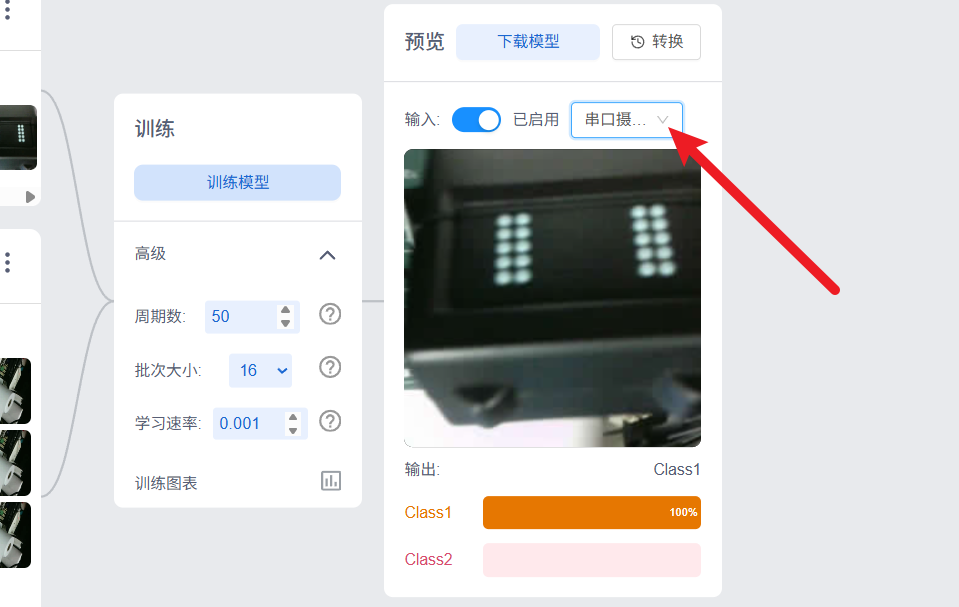
在该窗口中,可以观察到实时画面、识别的标签以及可信度。在这里进行简单测试,观察模型的识别成功率。
- 反馈:模型会给出一个置信度评分(例如:标签1,90%)。
- 调优:如果识别错了,你需要检查是不是数据量不够,或者角度变化不够。
(4) 模型部署
模型测试完成后,先把连接KOI2和电脑的线拔下,然后再重新接上(该步骤目前必须完成,否则无法把模型下载到KOI2内部)。
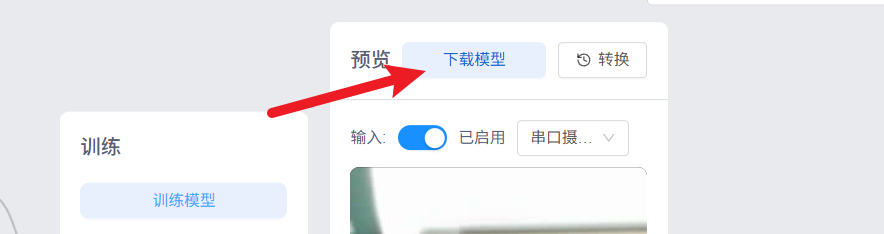
点击【下载模型】,随后会进入模型转化的界面,该界面需要等待片刻(一般不到一分钟)。
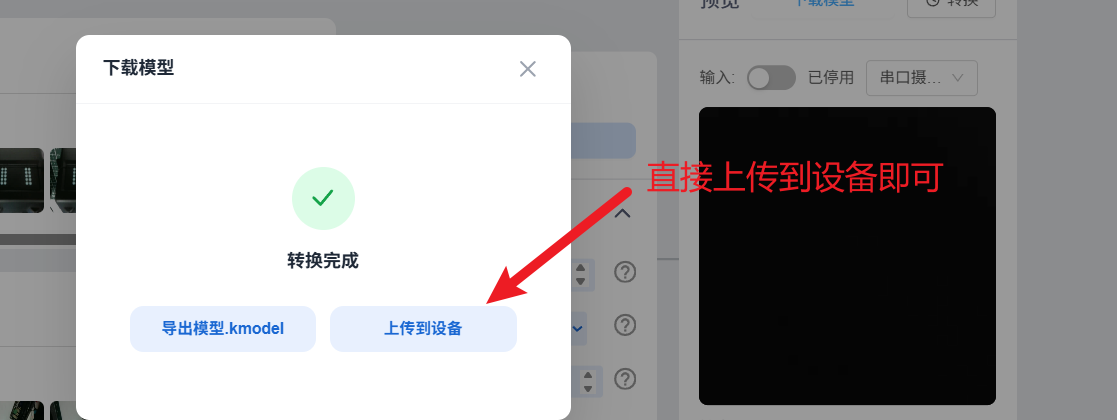
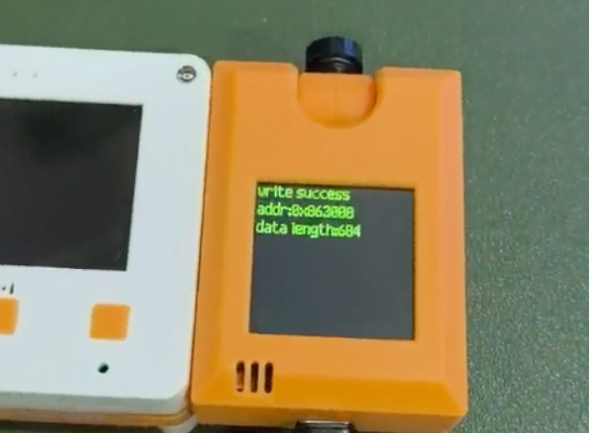
转化完成后,点击【上传到设备】,完成后,弹窗中会有下载完成的提示。
KOI2的屏幕也会有实时的进度。
3. 编程应用
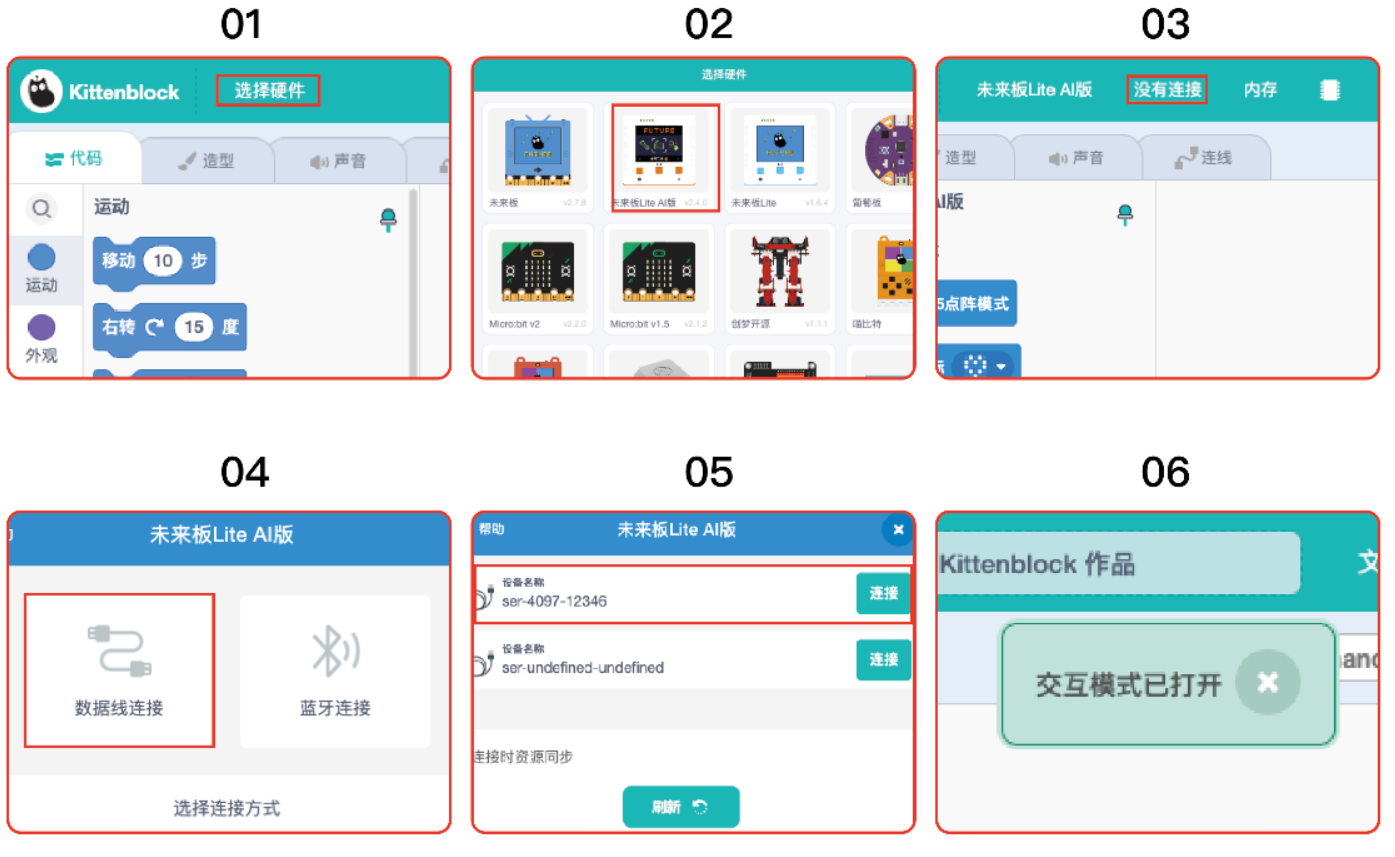
将连接KOI2的Type-C线连接到未来板Lite AI版上,返回Kittenblock编程界面,点击上方的【连接硬件】,选择【未来板Lite AI版】并连接,随后再连接COM口。
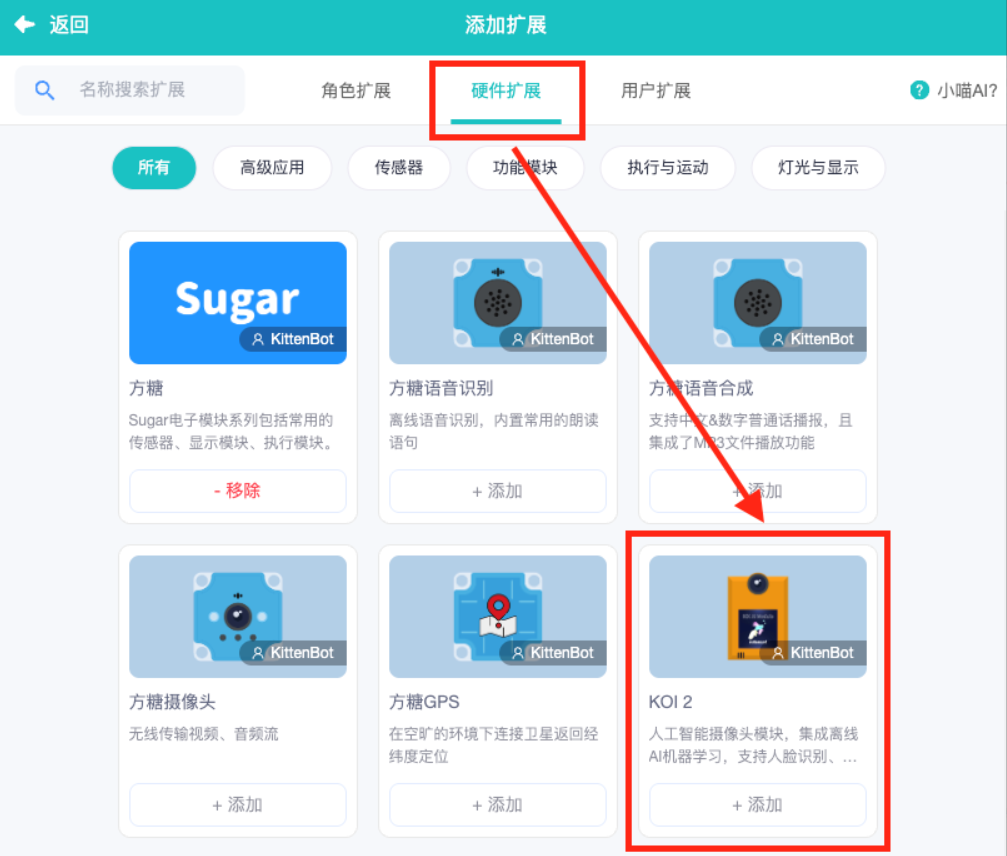
点击左下角的【添加扩展】图标,在【硬件拓展】中选择并添加【KOI2】扩展。
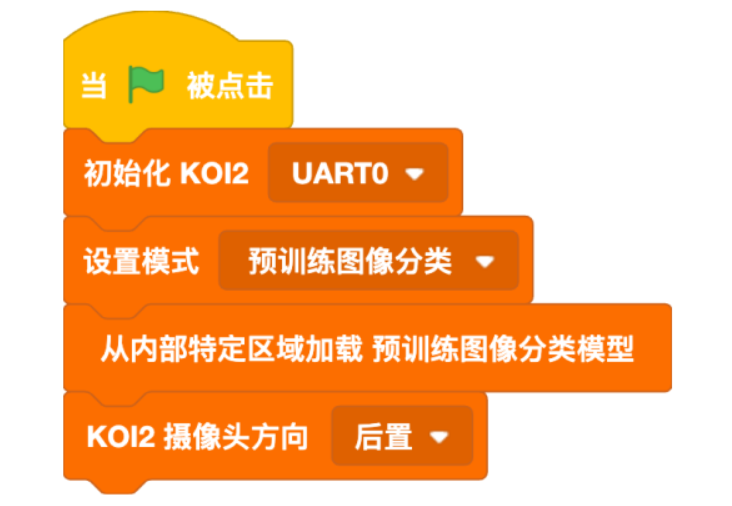
配置KOI2模块的串口、选择【预训练图像分类】、从KOI2内部加载模型以及选择摄像头的方向。
循环更新KOI2模型数据,判断当前识别到的图像分类模型的ID。
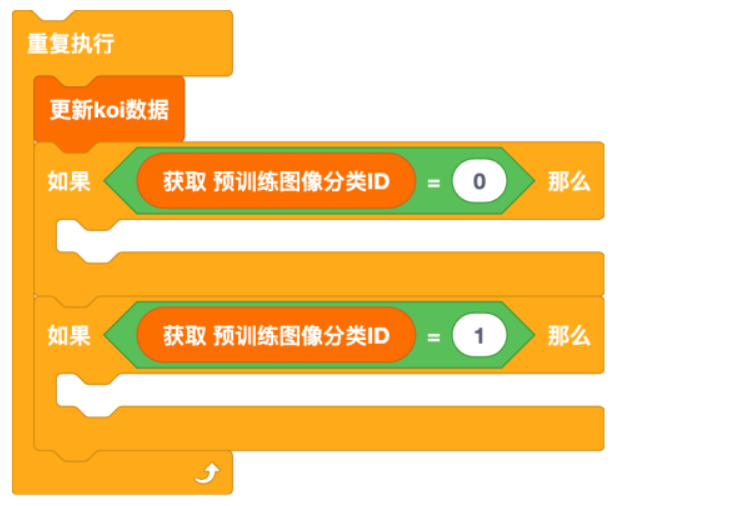
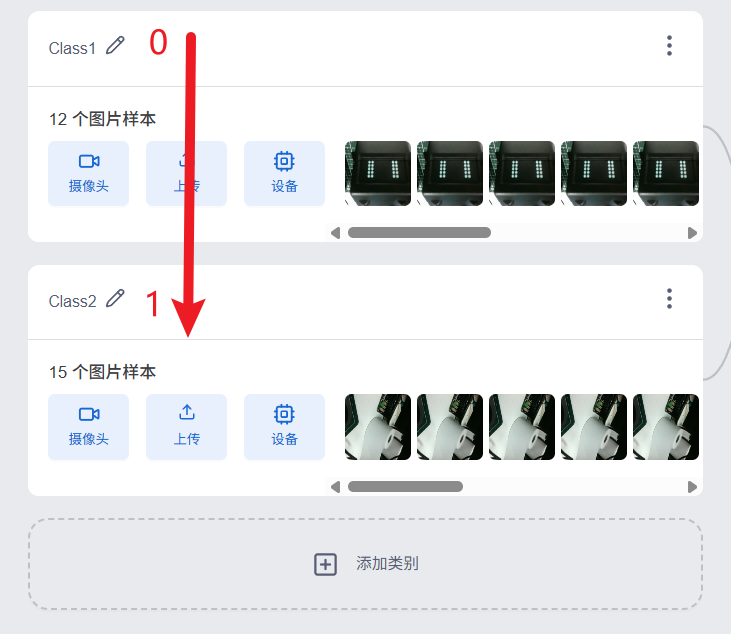
注意:ID从0开始,按照顺序返回0、1、2、3等,对应图像分类中从上至下的顺序。
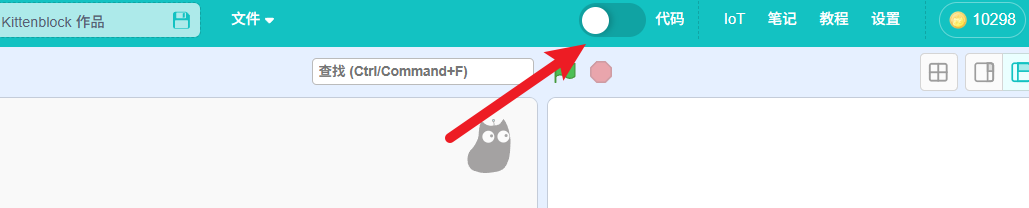
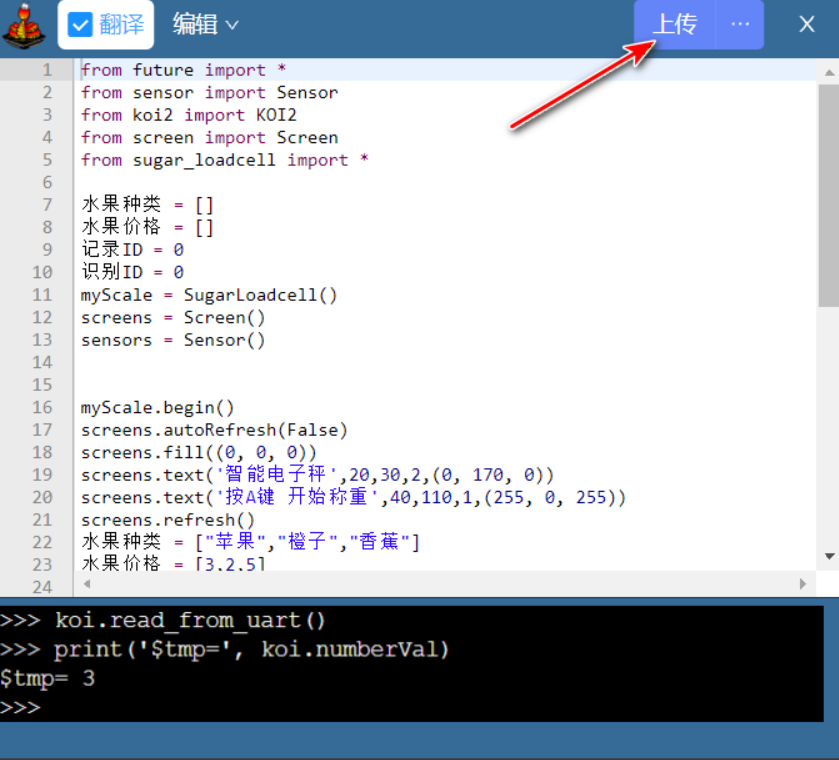
程序编写结束后,点击图示界面右上角的“上传”图标,点击上传。上传成功后,将未来板Lite AI版重启就可以开始使用了!